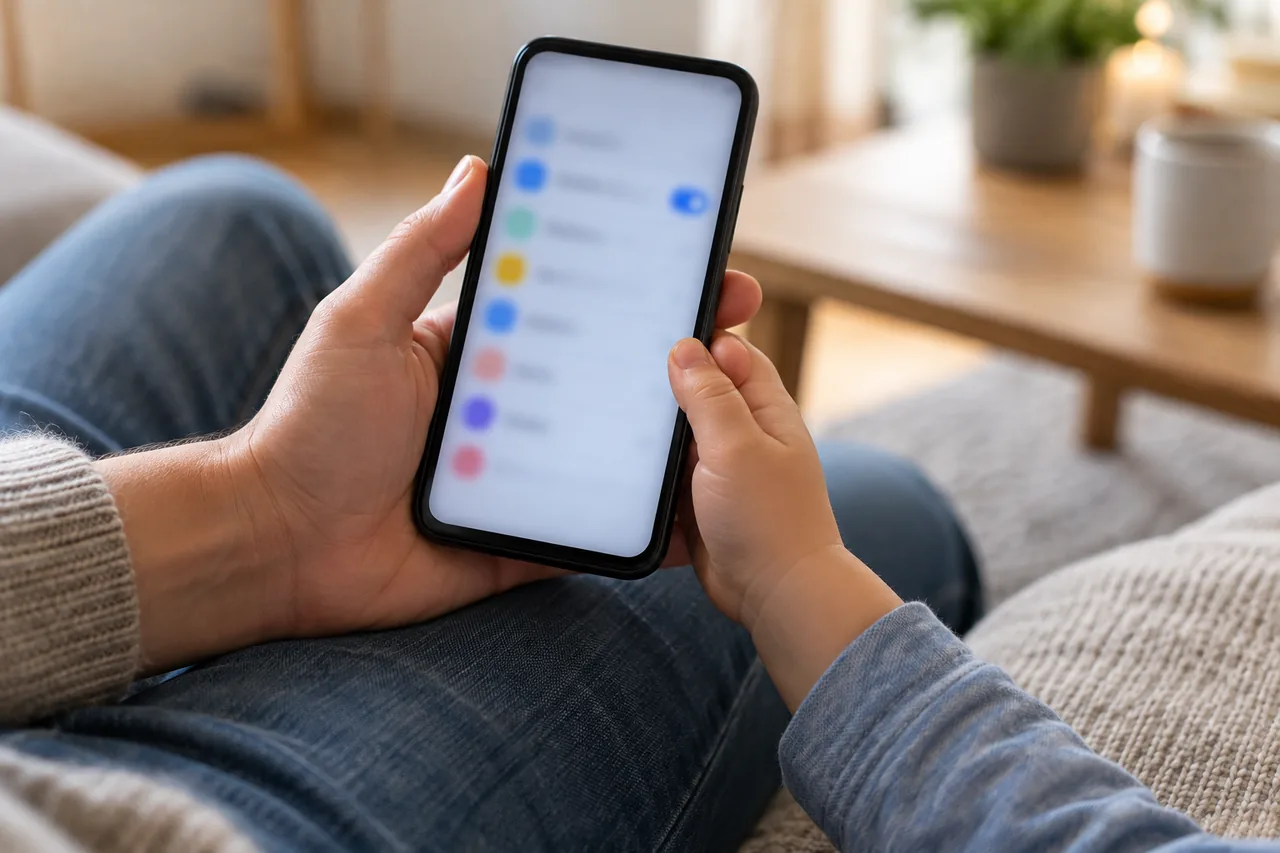
Un exemple : Karim configure le téléphone avec sa fille Inès
Exemple fictif : Karim, à Nantes, offre à sa fille Inès (12 ans) un smartphone Android pour son entrée en cinquième. Il installe Family Link sur son propre téléphone et crée pour Inès un compte Google supervisé.
Ensemble, ils exigent une approbation pour tous les contenus, choisissent dans Google Play un niveau de classification adapté et fixent une limite quotidienne pour les jours d’école. Inès demande pourquoi un jeu de ses amies n’apparaît pas. Ils regardent sa classification d’âge et conviennent d’en reparler après les vacances de la Toussaint.
Pour finir, Karim passe chaque réglage en revue avec Inès. Elle sait qu’elle peut toujours lui demander plus de temps ou une nouvelle application.
Temps d’écran ou Family Link : que régler, et où ?
Les deux systèmes reposent sur le même principe : vous gérez le compte de votre enfant depuis votre propre appareil. Sur iPhone, il vous faut le partage familial et un compte Apple propre à l’enfant, non partagé ; sur Android, l’application Family Link.
Selon Apple, Temps d’écran introduit un nouveau contrôle parental sous iOS 27. Tous les appareils du groupe familial doivent alors être à jour. Avec des versions plus anciennes, vous pouvez toujours effectuer les réglages directement sur l’appareil de l’enfant. Sur Android, Google indique que les limites de temps fonctionnent à partir d’Android 7.
| Besoin | iPhone : Temps d’écran | Android : Family Link |
|---|---|---|
| Où régler | Sur votre iPhone, dans Réglages › Famille | Dans l’application Family Link sur votre téléphone |
| Encadrer les achats | Demander l’autorisation d’achat | « Exiger une approbation pour » dans les réglages Google Play |
| Contenus adaptés à l’âge | Restrictions de contenu et filtrage des sites web | Filtres Google Play selon la classification |
| Limiter le temps | Programme de Temps d’écran et autorisations de temps | Limite quotidienne, limites pour les applications, verrouillage |
| Réglages selon l’âge | Approbation des achats et de la navigation activée par défaut avant 13 ans | Compte géré seul à partir de 15 ans en France |
Comment configurer Temps d’écran sur iPhone ?
Configurez d’abord le partage familial et ajoutez votre enfant avec son propre compte Apple. Enregistrez-vous aussi dans ses contacts, pour que ses demandes vous parviennent. Tous les chemins suivants partent de votre propre iPhone. Si un message vous y invite, saisissez votre code de Temps d’écran.
iPhone (iOS 27) : sur votre propre iPhone
- Réglages › Famille › [nom de votre enfant] › Apps et sites web › Restrictions › Demander l’autorisation d’achat : activez Exiger l’approbation des achats.
- Réglages › Famille › [nom de votre enfant] › Contenu et confidentialité : sous Restrictions de contenu, choisissez Ne pas autoriser, Sans classification, Tout autoriser ou une classification d’âge.
- Réglages › Famille › [nom de votre enfant] › Apps et sites web › Restrictions › Filtrage (sous Sites web) : choisissez Limiter les sites web pour adultes ou Demander l’autorisation de naviguer.
- Réglages › Famille › [nom de votre enfant] › Programme de Temps d’écran : activez Programme, touchez Ajouter un programme et sélectionnez les jours.
- Réglages › Famille › [nom de votre enfant] › Autorisations de temps : touchez le bouton Ajouter et suivez les instructions à l’écran.
- Réglages › Famille › [nom de votre enfant] › Contacts autorisés › Pendant le temps d’écran : choisissez Contacts uniquement, Contacts et groupes avec au moins un contact ou Tout le monde.
Chemin indiqué par l’aide du fabricant ; il peut varier selon l’appareil et la version : support.apple.com
Comment configurer Family Link sur Android ?
Pour un jeune enfant, vous créez un compte Google supervisé. Si votre enfant a déjà son propre compte, vous pouvez y ajouter la supervision. Google précise qu’il doit alors l’accepter et résider dans le même pays que vous, et que vous devez avoir au moins 18 ans ou l’âge autorisé dans votre pays.
Android : approuver les achats et téléchargements (application Family Link)
- Ouvrez l’application Family Link et choisissez votre enfant en haut à gauche.
- Appuyez sur Paramètres › Google Play.
- Sous Autorisations d’achat et de téléchargement, appuyez sur Exiger une approbation pour et choisissez Tous les contenus, Seulement les contenus payants, Seulement les achats via une application ou Jamais.
Chemin indiqué par l’aide du fabricant ; il peut varier selon l’appareil et la version : support.google.com
Android : classifications d’âge et applications (application Family Link)
- Dans Family Link, sélectionnez le compte de votre enfant, puis touchez Paramètres › Google Play en bas de l’écran.
- Pour Applications et jeux et pour Films et Séries TV, choisissez la classification maximale autorisée.
- Pour bloquer une application : Temps d’écran › Limites de temps › Limites pour les applications, sélectionnez l’application, touchez le bouton Autorisée pour passer à Bloquée, puis OK.
Chemin indiqué par l’aide du fabricant ; il peut varier selon l’appareil et la version : support.google.com
Android : définir une limite quotidienne (application Family Link)
- Ouvrez l’application Family Link et sélectionnez le compte de votre enfant en haut à gauche.
- En bas à gauche, appuyez sur Temps d’écran › Limites de temps.
- Activez Limite quotidienne, appuyez sur Programmation de la semaine, choisissez un jour et indiquez la limite d’utilisation.
- Pour tous les jours, appuyez sur Appliquer à tous les jours de la semaine, puis sur OK.
Chemin indiqué par l’aide du fabricant ; il peut varier selon l’appareil et la version : support.google.com
Appareil verrouillé, votre enfant peut, selon Google, répondre aux appels et appuyer sur Urgence si le téléphone dispose d’un forfait. Les intitulés peuvent varier selon le fabricant et la version d’Android. Vérifiez ensuite les autorisations des applications installées sur le téléphone de l’enfant.
Comment éviter les achats non souhaités ?
Sur iPhone, Apple active par défaut la demande d’autorisation d’achat pour les enfants de moins de 13 ans. Selon le pays ou la région, elle est aussi activée par défaut avant 18 ans et ne peut pas être désactivée. Si elle ne l’est pas, activez-la vous-même : chaque achat nécessite alors votre accord.
Sur Android, une limite importante s’applique : selon Google, les paramètres d’approbation d’achat ne s’appliquent qu’aux achats effectués via le système de facturation de Google Play. N’enregistrez donc pas votre propre carte bancaire dans le compte de votre enfant.
- Choisissez pour l’enfant un forfait adapté ou une carte prépayée plutôt qu’un moyen de paiement sans plafond.
- Regardez ensemble les demandes d’achat avant de les accepter.
Les consoles de jeux ont leurs propres limites de dépenses : voir Console de jeux à Noël : contrôle parental et limite d’achats.
Que prévoit la loi et que change l’âge de l’enfant ?
En France, depuis le 13 juillet 2024, tous les appareils connectés à Internet vendus neufs doivent proposer une fonctionnalité de contrôle parental, selon le ministère de l’Économie. Sont concernés notamment les smartphones, tablettes, ordinateurs, consoles et montres connectées. Le dispositif doit être disponible gratuitement dès la première mise en service et permettre au minimum de bloquer le téléchargement et l’accès à certaines applications.
Apple lie aussi certains réglages à l’âge : Demander l’autorisation d’achat et Demander l’autorisation de naviguer sont activés par défaut avant 13 ans, Limiter les sites web pour adultes avant 18 ans. Chez Google, un âge minimum s’applique pour gérer seul son compte ; il varie selon le pays :
| Pays | Compte Google géré seul à partir de | À savoir |
|---|---|---|
| France | 15 ans | Contrôle parental gratuit obligatoire sur les appareils connectés neufs depuis le 13 juillet 2024 |
| Belgique | 13 ans (âge par défaut, pays non listé par Google) | Règle française non applicable |
| Luxembourg | 16 ans | Seuil le plus élevé de ce tableau |
| Suisse romande (hors UE) | 13 ans (âge par défaut, pays non listé par Google) | Le droit de l’UE ne s’y applique pas automatiquement |
Au niveau européen, une proposition de règlement sur la protection des mineurs en ligne, le « KIDS Act », est en discussion. Ce n’est pas encore du droit applicable. Selon la Commission européenne, les boutiques d’applications devraient classer chaque application par âge, jeux vidéo compris. Contributions possibles jusqu’au 26 novembre 2026. Pour les règles actuelles sur les réseaux sociaux, lisez Réseaux sociaux à partir de quel âge : les règles en France.
Comment en parler avec votre enfant ?
Le site jeprotegemonenfant.gouv.fr rappelle que « le contrôle parental est avant tout un outil, il n’est pas infaillible ». Il ne se substitue pas « à la vigilance, à l’écoute et au dialogue avec votre enfant ». Le site souligne aussi qu’un contrôle activé chez l’opérateur mobile ne protège pas en Wi-Fi, d’où l’intérêt des réglages sur le téléphone lui-même.
Dites à votre enfant ce qui est activé et pourquoi. Les outils peuvent être adaptés en fonction de son âge : desserrez les limites à mesure qu’il gagne en autonomie.
- Qu’est-ce qui est réglé ? Montrez chaque réglage à l’écran, y compris ce que vous ne voyez pas.
- Comment fonctionnent les demandes ? Convenez du délai dans lequel vous répondez à une demande d’achat, de site ou de temps supplémentaire.
- Et en cas de problème ? Votre enfant peut venir vous voir sans craindre une interdiction immédiate.
- Quand faire le point ? Fixez une date, par exemple après les prochaines vacances scolaires.
Les règles sur les horaires, les lieux et les coûts gagnent à être écrites, comme le montre Premier smartphone de l’enfant : âge, règles et contrôle parental.
Erreurs fréquentes
- Activer le contrôle parental en cachette, sans expliquer à votre enfant ce qui est réglé ni pourquoi.
- Enregistrer une carte bancaire dans le compte de l’enfant, alors que l’approbation Android ne couvre que le système de facturation de Google Play.
- Oublier de mettre à jour un appareil de la famille, puis ne pas trouver les nouvelles options d’iOS 27.
- Confier à l’enfant votre code Temps d’écran ou votre mot de passe Google.
- Ne jamais revoir les réglages quand l’enfant grandit.
Liste de vérification
Les cases servent uniquement de repères personnels. Aucune saisie ne nous est transmise. Pour conserver la page, il suffit de l’imprimer ou de l’enregistrer au format PDF depuis le menu du navigateur.
Questions fréquentes
À partir de quel âge mon enfant peut-il quitter Family Link ?
Google fixe un âge minimum pour gérer seul son compte : 15 ans en France, 16 ans au Luxembourg, 13 ans en Belgique et en Suisse, qui ne figurent pas sur sa liste. À cet âge, Google envoie un e-mail au parent et à l’enfant. La supervision reste en place tant que l’enfant ne met pas son compte à jour, et avant 18 ans, il lui faut votre autorisation pour l’arrêter.
Family Link permet-il de lire les messages de mon enfant ?
Non. Pour un compte existant auquel vous ajoutez la supervision, Google précise ce que Family Link ne permet pas : voir à distance l’écran de l’enfant, consulter ses e-mails ou ses messages, écouter ses appels, consulter son historique de recherche, afficher ou réinitialiser le mot de passe de son compte.
Le contrôle parental est-il obligatoire sur un smartphone vendu en France ?
Pour l’appareil oui, pour vous non. Depuis le 13 juillet 2024, les appareils connectés neufs vendus en France, dont les smartphones, doivent proposer gratuitement un contrôle parental dès la première mise en service. C’est à vous de décider de l’activer et de le régler. Les appareils d’occasion mis en circulation après cette date sont aussi concernés, selon le ministère de l’Économie.
Sources et informations complémentaires
Sources primaires d’autorités publiques, d’organismes de protection des consommateurs et de fournisseurs. Certaines sont dans une autre langue ; retenez les indications adaptées à votre service et à votre lieu de résidence.
- Assistance Apple : Configurer le contrôle parental pour gérer l’iPhone ou l’iPad de votre enfantSources consultées le:
- Aide Google For Families : Approbations d’achat sur Google PlaySources consultées le:
- Aide Google For Families : Activer et gérer la supervision d’un compte Google existantSources consultées le:
- Aide Compte Google : Âge requis pour les comptes GoogleSources consultées le:
- Aide Compte Google : Fonctionnement du compte Google d’un enfant qui atteint l’âge de 13 ans (ou l’âge autorisé dans votre pays)Sources consultées le:
- Ministère de l’Économie : Appareils connectés, un renfort du contrôle parental pour mieux protéger les enfantsSources consultées le:
- Je protège mon enfant dans son usage des écrans : Vos outilsSources consultées le:
- Commission européenne : The KIDS Act explained (en anglais)Sources consultées le: