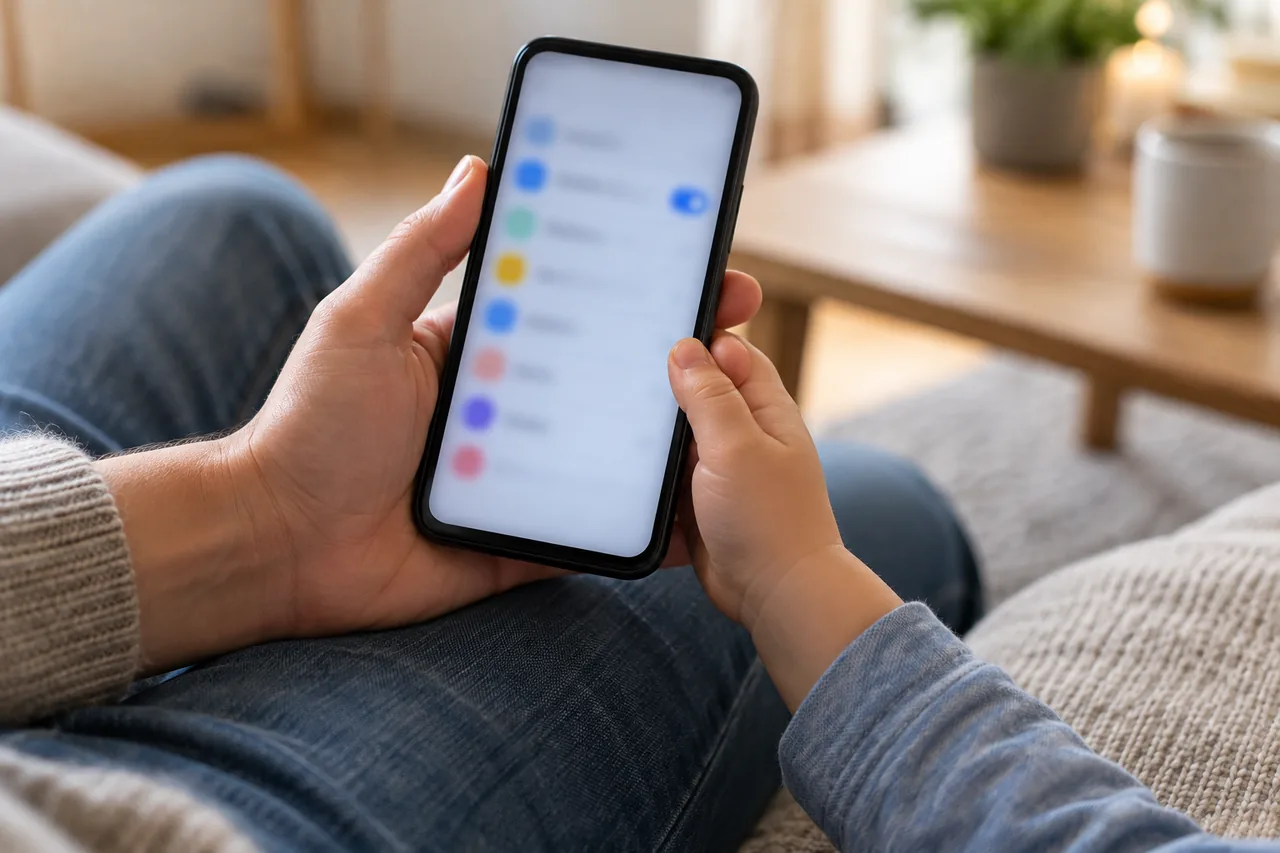
Un ejemplo: Nuria configura el móvil con Hugo
Ejemplo ficticio: Nuria, en Zaragoza, le da a su hijo Hugo (11 años) un móvil Android para empezar sexto de primaria. Antes de que lo use, instala Family Link en su propio móvil y crea para Hugo una cuenta de Google supervisada.
Se sientan juntos en el sofá. Nuria pide autorización para todo el contenido, elige en Google Play un nivel de madurez adecuado y fija un límite diario para los días de colegio. Hugo pregunta por qué no aparece un juego que usan sus amigos. Miran juntos su clasificación por edad y quedan en volver a hablarlo después del puente de diciembre.
Al final, Nuria repasa con Hugo cada ajuste. Hugo sabe que siempre puede pedirle más tiempo o una app nueva.
Tiempo de Uso o Family Link: ¿qué se ajusta y dónde?
Los dos sistemas siguen la misma lógica: gestionas la cuenta del menor desde tu propio dispositivo. En iPhone necesitas un grupo familiar y una cuenta de Apple propia para tu hijo, que no debe compartirse. En Android gestionas la cuenta de Google del menor en la aplicación Family Link.
Según Apple, Tiempo de Uso presenta nuevos controles parentales en iOS 27. Para usarlos, todos los dispositivos del grupo familiar deben estar actualizados. Con versiones anteriores puedes seguir configurando los controles directamente en el dispositivo del menor. En Android, Google indica que los límites funcionan en dispositivos con Android 7 o posterior.
| Necesidad | iPhone: Tiempo de Uso | Android: Family Link |
|---|---|---|
| Dónde se ajusta | En tu iPhone, en Ajustes › Familia | En la aplicación Family Link de tu móvil |
| Controlar compras | Solicitar la Compra | «Requerir autorización para» en los controles de Google Play |
| Contenido según la edad | Restricciones de contenido y filtrado web | Filtros de Google Play por nivel de madurez |
| Limitar el tiempo | Horarios de Tiempo de Uso y límites de tiempo | Límite diario, límites de aplicaciones, bloqueo del dispositivo |
| Ajustes según la edad | Solicitar la Compra y Pedir Permiso para Navegar activados por defecto antes de los 13 | Cuenta propia a partir de los 14 años en España |
¿Cómo se configura Tiempo de Uso en iPhone?
Configura primero el grupo familiar y añade a tu hijo con su propia cuenta de Apple. Guárdate también en sus contactos para que te lleguen sus solicitudes. Todas estas rutas empiezan en tu propio iPhone. Si se te pide, introduce tu código de Tiempo de Uso.
iPhone (iOS 27): en tu propio iPhone
- Ajustes › Familia › [nombre del menor] › Apps y Sitios Web › Restricciones › Solicitar la Compra: activa Solicitar Aprobación de Compra.
- Ajustes › Familia › [nombre del menor] › Restricciones de Contenido y Privacidad: en Restricciones de Contenido, selecciona un tipo de contenido y elige el ajuste o la clasificación por edad.
- Ajustes › Familia › [nombre del menor] › Apps y Sitios Web › Restricciones › Filtrado en Sitios Web: elige Limitar Webs para Adultos o Pedir Permiso para Navegar.
- Ajustes › Familia › [nombre del menor] › Horarios de Tiempo de Uso: activa Horario, toca Añadir Horario y selecciona los días.
- Ajustes › Familia › [nombre del menor] › Límites de Tiempo: toca el botón Añadir y sigue las instrucciones en pantalla.
- Ajustes › Familia › [nombre del menor] › Contactos Permitidos › Durante el Tiempo de Uso: elige Solo Contactos, Contactos y Grupos con al Menos un Contacto o Todo el Mundo.
Ruta según la ayuda del fabricante; puede variar según el dispositivo y la versión: support.apple.com
¿Cómo se configura Family Link en Android?
Para un menor de menos edad, creas una cuenta de Google supervisada. Si tu hijo ya tiene cuenta propia, puedes añadirle supervisión más tarde. Según Google, el menor tiene que aceptarla y vivir en el mismo país que tú, y tú debes haber cumplido 18 años o la edad requerida en tu país. Después lo gestionas todo desde la aplicación Family Link de tu móvil.
Android: autorizar compras y descargas (aplicación Family Link)
- En tu dispositivo, abre la aplicación Family Link y, arriba a la izquierda, selecciona a tu hijo o hija.
- Toca Controles › Google Play.
- En Autorizaciones de compras y de descargas, toca Requerir autorización para y elige Todo el contenido, Solo para el contenido de pago, Solo para las compras en aplicaciones o Nunca.
Ruta según la ayuda del fabricante; puede variar según el dispositivo y la versión: support.google.com
Android: nivel de madurez y apps concretas (aplicación Family Link)
- Abre Family Link, selecciona a tu hijo o hija y, en la parte inferior, toca Controles › Google Play.
- En Aplicaciones, juegos, películas y contenido de televisión, elige el nivel de madurez máximo que quieras permitir.
- Para bloquear una app: Tiempo de pantalla › Límites de tiempo › Límites de aplicaciones, selecciona la app, toca el interruptor Permitida para que pase a Bloqueada y confirma con Hecho.
Ruta según la ayuda del fabricante; puede variar según el dispositivo y la versión: support.google.com
Android: fijar un límite diario (aplicación Family Link)
- Abre la aplicación Family Link y, arriba a la izquierda, selecciona a tu hijo o hija.
- Abajo a la izquierda, toca Tiempo de pantalla › Límites de tiempo.
- Activa Límite diario, toca Horario semanal, selecciona un día e indica el tiempo máximo.
- Para toda la semana, toca Aplicar a todos los días de la semana y después Hecho.
Ruta según la ayuda del fabricante; puede variar según el dispositivo y la versión: support.google.com
Con el dispositivo bloqueado, según Google, el menor puede responder llamadas y tocar Emergencia si el teléfono tiene un plan de llamadas. Los nombres de los menús pueden variar según el fabricante y la versión de Android. Revisa después los permisos de las apps del móvil del menor.
¿Cómo evitas compras que no quieres?
En iPhone, Apple activa por defecto Solicitar la Compra para menores de 13 años. Según el país o la región, también está activado por defecto para menores de 18 y no se puede desactivar. Si no lo está, actívalo tú: así cada compra necesita tu aprobación.
En Android hay un límite importante: según Google, la autorización de compras solo se aplica a las compras realizadas a través del sistema de facturación de Google Play. INCIBE lo recuerda también en su ficha sobre el control parental en Android. Por eso, no guardes tu tarjeta en la cuenta del menor.
- Elige para el menor una tarjeta prepago o una tarifa con límite de gasto.
- Revisad juntos cada solicitud de compra antes de aceptarla.
Las consolas tienen sus propios límites de gasto: consulta Consola en Navidad o Reyes: control parental y límite de gasto.
¿Qué cambia a medida que tu hijo crece?
Apple vincula algunos ajustes a la edad: Solicitar la Compra y Pedir Permiso para Navegar están activados por defecto para menores de 13 años, y Limitar Webs para Adultos para menores de 18.
Google fija una edad mínima para gestionar la propia cuenta: en España, 14 años. Cuando el menor la alcanza, recibe un aviso que también llega a quien supervisa la cuenta. Los ajustes de supervisión siguen igual hasta que el menor decide actualizar su cuenta, y hasta los 18 años necesita tu aprobación para dejar la supervisión.
| País | Cuenta de Google propia desde | Dato útil |
|---|---|---|
| España | 14 años | INCIBE ofrece la Línea de Ayuda en Ciberseguridad 017 y fichas sobre herramientas de control parental |
| Portugal | 13 años (edad por defecto, no figura en la lista) | Para comparar: umbral más bajo que en España |
| Francia | 15 años | Para comparar: umbral más alto que en España |
| Alemania | 16 años | Para comparar: el umbral más alto de esta tabla |
A escala europea existe una propuesta de reglamento sobre la protección de los menores en internet, la «KIDS Act». Todavía no es ley. Según la Comisión Europea, las tiendas de aplicaciones tendrían que clasificar por edad cada app, videojuegos incluidos. Hay plazo para aportaciones hasta el 26 de noviembre de 2026. Para las normas actuales sobre redes sociales, lee Redes sociales: ¿a partir de qué edad? Lo que rige en España.
¿Cómo lo hablas con tu hijo o hija?
La guía de mediación parental de INCIBE (IS4K) presenta el control parental como un apoyo técnico complementario. Las herramientas «no sustituyen la supervisión o el acompañamiento». Y añade: «Es aconsejable explicarles por qué son necesarias, e ir adaptando sus funciones a su desarrollo y madurez».
Cuéntale qué está activado y por qué, y ve aflojando los límites a medida que gane autonomía. Un diálogo abierto hace más fácil que acuda a ti si algo sale mal.
- ¿Qué está configurado? Enséñale cada ajuste en pantalla, también lo que tú no puedes ver.
- ¿Cómo funcionan las solicitudes? Acordad en cuánto tiempo respondes a una petición de compra, de una web o de más tiempo.
- ¿Y si hay un problema? Tu hijo puede contártelo sin temer una prohibición inmediata.
- ¿Cuándo lo revisáis? Fijad una fecha, por ejemplo después de las próximas vacaciones.
Las normas sobre horarios, lugares y gastos funcionan mejor por escrito, como explica Primer móvil para tu hijo: edad, pacto familiar y ajustes.
Errores frecuentes
- Activar el control parental a escondidas, sin explicarle al menor qué has activado ni por qué.
- Guardar una tarjeta en la cuenta del menor, aunque la autorización en Android solo cubre el sistema de facturación de Google Play.
- Olvidar actualizar un dispositivo de la familia y no encontrar después las nuevas opciones de iOS 27.
- Darle al menor tu código de Tiempo de Uso o la contraseña de tu cuenta de Google.
- Configurarlo todo una sola vez, cuando las clasificaciones y los límites deberían crecer con la edad.
Tu lista de comprobación
Las casillas sirven únicamente como recordatorio personal. No se nos envía ningún dato introducido. Para guardar la página, imprímela o guárdala en PDF desde el menú del navegador.
Preguntas frecuentes
¿A qué edad puede mi hijo dejar Family Link?
Google fija una edad mínima para gestionar la propia cuenta: en España, 14 años. Al cumplirla, el menor recibe un aviso que también te llega a ti. La supervisión sigue igual hasta que decida actualizar su cuenta, y hasta los 18 años necesita tu aprobación para dejarla. En los países que no figuran en la lista de Google, la edad mínima es de 13 años.
¿Puedo leer los mensajes de mi hijo con Family Link?
No. Para una cuenta existente a la que añades supervisión, Google enumera lo que no puedes hacer: consultar de forma remota su pantalla, acceder a sus búsquedas anteriores, consultar su historial de Chrome, leer sus correos o mensajes, escuchar sus llamadas y ver o cambiar su contraseña. Family Link sirve para poner límites, no para espiar.
¿A quién puedo pedir ayuda en España?
INCIBE ofrece a las familias guías, como la de mediación parental de IS4K, y fichas sobre herramientas de control parental, por ejemplo para Android. Para dudas de ciberseguridad, INCIBE ofrece además la Línea de Ayuda en Ciberseguridad 017. Para cuestiones legales o de salud concretas, pide asesoramiento profesional individual.
Fuentes y más información
Fuentes primarias de autoridades públicas, organizaciones de consumidores y proveedores. Algunas pueden estar en otro idioma; sigue las indicaciones correspondientes a tu servicio y a tu lugar de residencia.
- Soporte técnico de Apple: Configurar los controles parentales para gestionar el iPhone o el iPad de tus hijosFuentes consultadas el:
- Ayuda de Google For Families: Autorizaciones de compras en Google PlayFuentes consultadas el:
- Ayuda de Google For Families: Añadir y gestionar la supervisión de una cuenta de GoogleFuentes consultadas el:
- Ayuda de Cuenta de Google: Edad mínima para usar una cuenta de GoogleFuentes consultadas el:
- Ayuda de Cuenta de Google: Cómo funcionan las cuentas de Google cuando los niños cumplen 13 años (o la edad estipulada en tu país)Fuentes consultadas el:
- INCIBE: Control parental en AndroidFuentes consultadas el:
- INCIBE · IS4K: Guía de mediación parental para un uso seguro y responsableFuentes consultadas el:
- Comisión Europea: The KIDS Act explained (en inglés)Fuentes consultadas el: