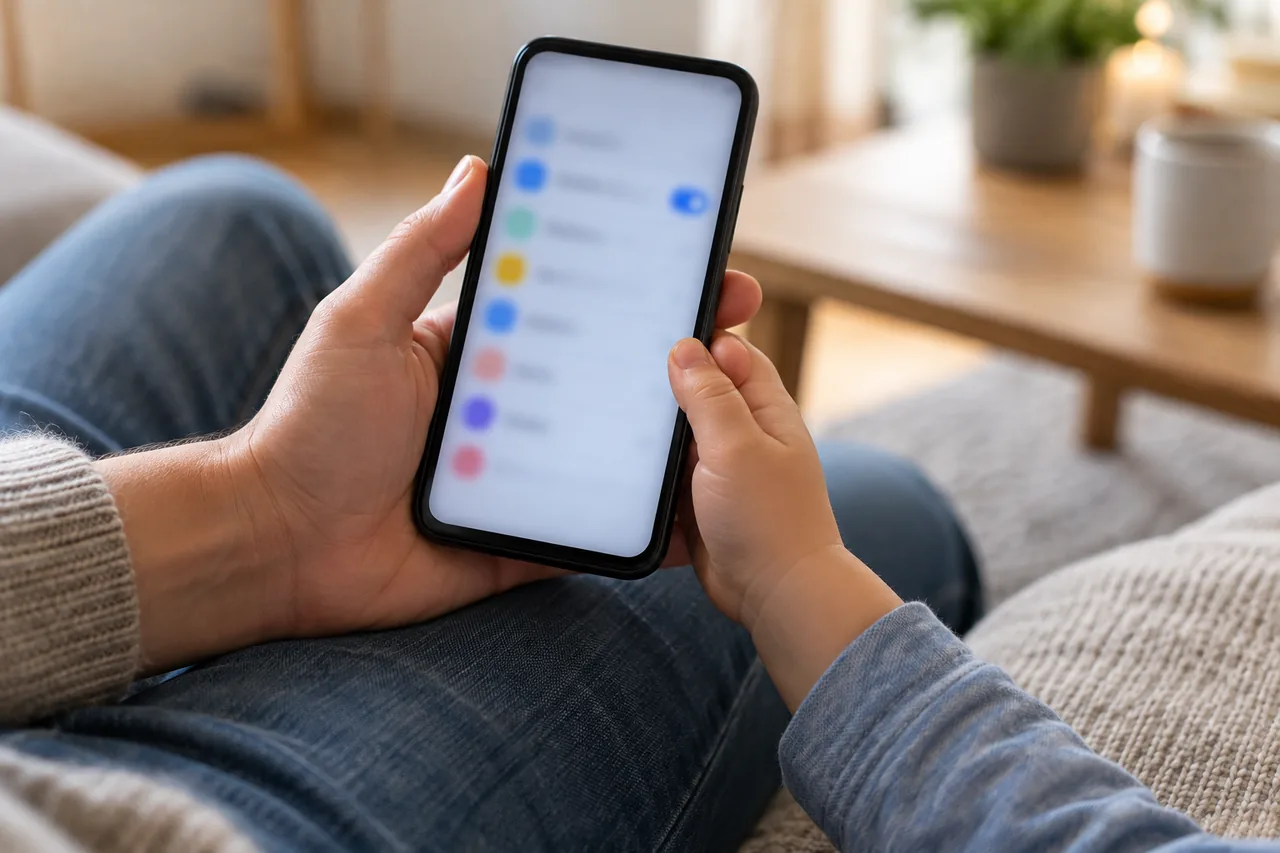
Ein Beispiel: Miriam richtet das Handy mit Elias ein
Fiktives Beispiel: Miriam aus Graz gibt ihrem Sohn Elias (11) ein gebrauchtes Android-Handy. Bevor er es mitnimmt, setzen sich die beiden aufs Sofa. Miriam hat Family Link auf ihrem eigenen Handy installiert und verwaltet von dort das Google-Konto, das sie für Elias angelegt hat.
Zuerst stellt sie ein, dass jeder Kauf und jeder Download ihre Genehmigung braucht. Dann wählt sie für den Play Store eine Altersstufe, die zu Elias passt, und legt für Schultage ein Tageslimit fest. Elias fragt, warum ein Spiel fehlt, das seine Freunde spielen. Sie schauen sich die Altersfreigabe gemeinsam an und vereinbaren, in vier Wochen wieder darüber zu reden.
Zum Schluss geht Miriam jede Einstellung mit Elias durch. Er weiss: Mit einer Bitte um mehr Zeit oder eine neue App kann er jederzeit zu ihr kommen.
Bildschirmzeit oder Family Link: was regelst du wo?
Beide Systeme folgen demselben Prinzip: Du verwaltest das Konto deines Kindes von deinem eigenen Gerät aus. Auf dem iPhone brauchst du dafür die Familienfreigabe und einen eigenen Apple Account für dein Kind, den es nicht mit anderen teilt. Auf Android verwaltest du das Google-Konto deines Kindes in der Family Link App.
Laut Apple bringt Bildschirmzeit mit iOS 27 neue Kindersicherungsoptionen. Dafür müssen alle Geräte in deiner Familienfreigabe aktualisiert sein. Mit älteren Versionen kannst du die Einstellungen weiterhin direkt auf dem Gerät deines Kindes vornehmen. Bei Android funktionieren die Zeitlimits laut Google ab Android 7.
| Aufgabe | iPhone: Bildschirmzeit | Android: Family Link |
|---|---|---|
| Wo du einstellst | Auf deinem iPhone unter Einstellungen › Familie | In der Family Link App auf deinem Handy |
| Käufe absichern | Kaufanfrage mit «Kauferlaubnis erforderlich» | «Genehmigung erforderlich für» in den Google-Play-Einstellungen |
| Altersgerechte Inhalte | Inhaltsbeschränkungen und Filter für Websites | Google-Play-Filter nach Alterseinstufung |
| Zeit begrenzen | Zeitplan für Bildschirmzeit und Nutzungszeiten | Tageslimit, App-Limits, Gerät sperren |
| Standard nach Alter | Kaufanfrage und «Zum Surfen anfragen» unter 13 Jahren automatisch aktiv | Eigenes Konto verwalten ab 16 (DE), 14 (AT) oder 13 Jahren (CH) |
Wie richtest du Bildschirmzeit auf dem iPhone ein?
Richte zuerst die Familienfreigabe ein und nimm dein Kind mit seinem eigenen Apple Account auf. Speichere dich ausserdem in den Kontakten deines Kindes, damit seine Anfragen bei dir ankommen. Alle folgenden Pfade beginnen auf deinem eigenen iPhone. Wenn du dazu aufgefordert wirst, gibst du deinen Bildschirmzeit-Code ein.
iPhone (iOS 27): auf deinem eigenen iPhone
- Einstellungen › Familie › [Name deines Kindes] › Apps & Websites › Einschränkungen › Kaufanfrage: «Kauferlaubnis erforderlich» aktivieren.
- Einstellungen › Familie › [Name deines Kindes] › Beschränkungen: unter «Inhaltsbeschränkungen» je Inhaltstyp eine Altersfreigabe oder «Nicht erlauben» wählen.
- Einstellungen › Familie › [Name deines Kindes] › Apps & Websites › Einschränkungen › Websites › Filtern: «Nur jugendfreie Websites» oder «Zum Surfen anfragen» wählen.
- Einstellungen › Familie › [Name deines Kindes] › Zeitplan für Bildschirmzeit: «Zeitplan» aktivieren und die Tage auswählen.
- Einstellungen › Familie › [Name deines Kindes] › Nutzungszeiten: die Hinzufügen-Taste antippen und den Anweisungen folgen.
- Einstellungen › Familie › [Name deines Kindes] › Erlaubte Kontakte › Während der Bildschirmzeit: «Nur Kontakte», «Kontakte und Gruppen mit mindestens einem Kontakt» oder «Alle» wählen.
Menüpfad laut Herstellerhilfe, je nach Gerät und Version sind Abweichungen möglich: support.apple.com
Wie richtest du Family Link auf Android ein?
Für ein jüngeres Kind legst du ein Google-Konto mit Elternaufsicht an. Hat dein Kind schon ein eigenes Konto, kannst du die Elternaufsicht nachträglich hinzufügen. Laut Google muss dein Kind dann zustimmen und im selben Land wie du leben, und du musst mindestens 18 Jahre alt sein; in einigen Ländern gilt ein anderes Mindestalter. Danach steuerst du alles in der Family Link App auf deinem Handy.
Android: Käufe und Downloads genehmigen (Family Link App)
- Family Link App öffnen und oben links dein Kind auswählen.
- Einstellungen › Google Play antippen.
- Unter «Genehmigungen für Käufe und Downloads» auf «Genehmigung erforderlich für» tippen und «Alle Inhalte», «Nur kostenpflichtige Inhalte», «Nur In-App-Käufe» oder «Nie» wählen.
Menüpfad laut Herstellerhilfe, je nach Gerät und Version sind Abweichungen möglich: support.google.com
Android: Altersfreigaben und einzelne Apps (Family Link App)
- Family Link App öffnen, das Konto deines Kindes auswählen und unten Einstellungen › Google Play antippen.
- Bei «Apps, Spiele, Filme und TV-Sendungen» die höchste erlaubte Alterseinstufung wählen.
- Eine einzelne App sperren: Bildschirmzeit › Zeitlimits › App-Limits, die App auswählen, den Schalter «Erlaubt» auf «Blockiert» stellen und «Fertig» antippen.
Menüpfad laut Herstellerhilfe, je nach Gerät und Version sind Abweichungen möglich: support.google.com
Android: Tageslimit festlegen (Family Link App)
- Family Link App öffnen und links oben das Konto deines Kindes auswählen.
- Links unten Bildschirmzeit › Zeitlimits antippen.
- «Tageslimit» aktivieren, «Wochenplan» antippen, einen Tag wählen und die maximale Bildschirmzeit eingeben.
- Für alle Tage «Auf alle Wochentage anwenden» und danach «Fertig» antippen.
Menüpfad laut Herstellerhilfe, je nach Gerät und Version sind Abweichungen möglich: support.google.com
Ist das Handy gesperrt, kann dein Kind laut Google weiterhin Anrufe annehmen und auf «Notruf» tippen, sofern ein Mobilfunkvertrag besteht. Je nach Hersteller und Android-Version können Bezeichnungen auf dem Kinderhandy abweichen. Welche Daten die Apps nutzen dürfen, prüft ihr danach mit App-Berechtigungen bewusst prüfen.
Wie sicherst du Käufe zuverlässig ab?
Auf dem iPhone ist die Kaufanfrage laut Apple für Kinder unter 13 Jahren standardmässig aktiv. Je nach Land oder Region ist sie auch für Kinder unter 18 Jahren voreingestellt und lässt sich dann nicht ausschalten. Ist sie aus, schaltest du sie selbst ein: Dann braucht jeder Kauf deine Erlaubnis.
Bei Android gibt es eine wichtige Grenze: Die Einstellungen für Kaufgenehmigungen gelten laut Google nur für Käufe über das Abrechnungssystem von Google Play. Hinterlege deshalb keine eigene Bankkarte im Konto deines Kindes. Die Zahlungsmethode des Administrators der Familiengruppe können Familienmitglieder laut Google ohne dessen Genehmigung weder sehen noch verwenden.
Die Schweizer Plattform Jugend und Medien rät zusätzlich:
- In-App-Käufe deaktivieren oder mit einem Passwort schützen.
- Für Kinder ein Prepaid-Angebot oder ein Abo mit Kostenlimit wählen.
- Kostenpflichtige Nummern beim Mobilfunkanbieter sperren lassen.
- Automatisches Roaming abschalten.
Für Spielkonsolen gelten eigene Ausgabenlimits, siehe Spielkonsole zu Weihnachten: Kindersicherung und Ausgaben regeln.
Was ändert sich, wenn dein Kind älter wird?
Apple knüpft einige Voreinstellungen an das Alter: «Kaufanfrage» und «Zum Surfen anfragen» sind für Kinder unter 13 Jahren standardmässig aktiv, «Nur jugendfreie Websites» für Kinder unter 18 Jahren. Je nach Land oder Region und Alter deines Kindes sind manche Einstellungen schon eingeschaltet.
Bei Google gibt es ein Mindestalter, ab dem jemand sein Google-Konto selbst verwalten darf. Erreicht dein Kind dieses Alter, schickt Google dir und deinem Kind eine E-Mail. Die Einstellungen der Elternaufsicht bleiben bestehen, bis dein Kind sein Konto aktualisiert. Beenden kann es die Aufsicht bis zum 18. Geburtstag nur mit deiner Zustimmung.
| Land | Google-Konto selbst verwalten ab | Rat für Eltern | Gut zu wissen |
|---|---|---|---|
| Deutschland | 16 Jahren | klicksafe, mit Verweis auf Anleitungen bei medien-kindersicher.de | klicksafe empfiehlt die Auszeit-Funktionen der Geräte und klare Regeln zu Bildschirmzeiten |
| Österreich | 14 Jahren | Saferinternet.at | Mobilfunk- und Internetanbieter haben oft Zusatzangebote zum Kinderschutz; frag direkt nach |
| Schweiz (nicht in der EU) | 13 Jahren (Standardwert, die Schweiz steht nicht auf Googles Liste) | Jugend und Medien | Jugendschutzfilter einrichten, sobald Kinder unbeaufsichtigt ins Internet gehen |
Auf EU-Ebene gibt es einen Vorschlag für eine Verordnung zum Schutz Minderjähriger online, den «KIDS Act». Er ist noch kein geltendes Recht. Laut EU-Kommission müssten App-Stores danach jede App, auch Games, mit einer Altersstufe versehen. Rückmeldungen sind bis 26. November 2026 möglich. Was heute für soziale Netzwerke gilt, erklärt Altersgrenzen für Social Media.
Wie besprichst du die Einstellungen mit deinem Kind?
Saferinternet.at hält fest, dass technische Filter und Sperren keinen hundertprozentigen Schutz bieten und ältere Kinder Schutzmassnahmen oft umgehen können. Auch klicksafe schreibt: «Technischer Schutz ist aber nicht alles.»
Heimliche Überwachung kann gerade von älteren Kindern als Vertrauensbruch empfunden werden, warnt Saferinternet.at. Sag deinem Kind deshalb, welche Einstellungen aktiv sind und warum. Bei älteren Kindern rät Saferinternet.at, technischen Schutz nur in Absprache und ergänzend einzusetzen. Jugend und Medien erinnert daran, dass Kinder ein Recht auf Privatsphäre haben.
- Was ist eingestellt? Zeig deinem Kind jede Einstellung auf dem Bildschirm, auch das, was du nicht sehen kannst.
- Wie laufen Anfragen? Vereinbart, wie schnell du auf Kauf-, Surf- oder Zeitanfragen antwortest.
- Was gilt bei Problemen? Dein Kind darf sich melden, ohne dass gleich ein Internetverbot droht, wie es auch klicksafe empfiehlt.
- Wann prüft ihr neu? Legt einen Termin fest, etwa nach den nächsten Ferien, und passt die Limits an Alter und Entwicklung an.
Abmachungen zu Zeiten, Orten und Kosten haltet ihr am besten schriftlich fest, wie in Erstes Smartphone fürs Kind: Alter, Abmachungen, Einstellungen beschrieben. Als Vorlage nennt klicksafe den Mediennutzungsvertrag.
Häufige Fehler
- Die Kindersicherung heimlich einschalten: Gerade ältere Kinder können das laut Saferinternet.at als Vertrauensbruch empfinden.
- Eine Bankkarte im Konto des Kindes hinterlegen, obwohl Kaufgenehmigungen bei Android nur für Käufe über das Abrechnungssystem von Google Play gelten.
- Ein Gerät der Familie nicht aktualisieren und dann die neuen Optionen von iOS 27 nicht finden.
- Den Bildschirmzeit-Code oder dein Google-Passwort dem Kind verraten.
- Alles einmal festlegen und nie mehr anschauen, obwohl Altersstufen und Limits mit dem Kind mitwachsen sollen.
Deine Checkliste
Die Häkchen dienen nur deiner Übersicht. Hier werden keine Eingaben an uns gesendet. Zum Aufbewahren kannst du die Seite über das Browsermenü drucken oder als PDF speichern.
Häufige Fragen
Ab welchem Alter kann mein Kind Family Link beenden?
Google legt fest, ab wann jemand sein Konto selbst verwalten darf: in Deutschland ab 16, in Österreich ab 14 Jahren. Die Schweiz steht nicht auf der Liste, dort gilt der Standardwert von 13 Jahren. Dann bekommen du und dein Kind eine E-Mail. Die Elternaufsicht bleibt, bis dein Kind sein Konto aktualisiert. Bis zum 18. Geburtstag braucht es für das Beenden deine Zustimmung.
Kann ich mit Family Link die Nachrichten meines Kindes lesen?
Nein. Für ein bestehendes Konto, dem du die Elternaufsicht hinzufügst, zählt Google ausdrücklich auf, was nicht geht: Du kannst weder E-Mails noch Nachrichten lesen, keine Anrufe mithören und nicht von deinem Gerät aus sehen, was auf dem Bildschirm deines Kindes passiert. Auch den Chrome-Verlauf und den YouTube-Wiedergabeverlauf siehst du nicht.
Kann mein Kind telefonieren, wenn das Handy gesperrt ist?
Bei Family Link kann dein Kind laut Google auf einem gesperrten Android-Smartphone weiterhin Anrufe annehmen und auf «Notruf» tippen, sofern ein Mobilfunkvertrag besteht. Auf dem iPhone legst du unter «Erlaubte Kontakte» fest, mit wem dein Kind kommunizieren darf. Besprecht zusätzlich, wie dein Kind dich unterwegs in einer dringenden Situation erreicht.
Quellen und weiterführende Informationen
Primärquellen von Behörden, Verbraucherschutz und Anbietern. Eine Quelle kann in einer anderen Sprache vorliegen; massgeblich sind die Hinweise für deinen Dienst und deinen Wohnort.
- Apple Support: Die Kindersicherung einrichten, um das iPhone oder iPad deines Kindes zu verwaltenQuellenstand:
- Google für Familien-Hilfe: Kaufgenehmigungen bei Google PlayQuellenstand:
- Google für Familien-Hilfe: Bildschirmzeit für das Gerät Ihres Kindes verwaltenQuellenstand:
- Google für Familien-Hilfe: Elternaufsicht für ein bestehendes Google-Konto einrichten und verwaltenQuellenstand:
- Google-Konto-Hilfe: Mindestalter für Google-KontenQuellenstand:
- Google-Konto-Hilfe: Was passiert mit Google-Konten, wenn Kinder das Mindestalter erreichenQuellenstand:
- klicksafe: Bildschirmzeit – Kinder von 12 bis 16 JahrenQuellenstand:
- Saferinternet.at: Was ist technischer Kinderschutz und wie richtet man ihn ein?Quellenstand:
- Jugend und Medien: Smartphones und TabletsQuellenstand:
- Europäische Kommission: The KIDS Act explained (englisch)Quellenstand: