¿Por dónde empezar?
Antes de cambiar nada, habla del día a día: ¿qué resulta incómodo y qué usa a diario? Cambia solo lo que la propia persona señale como problema. El móvil sigue siendo suyo.
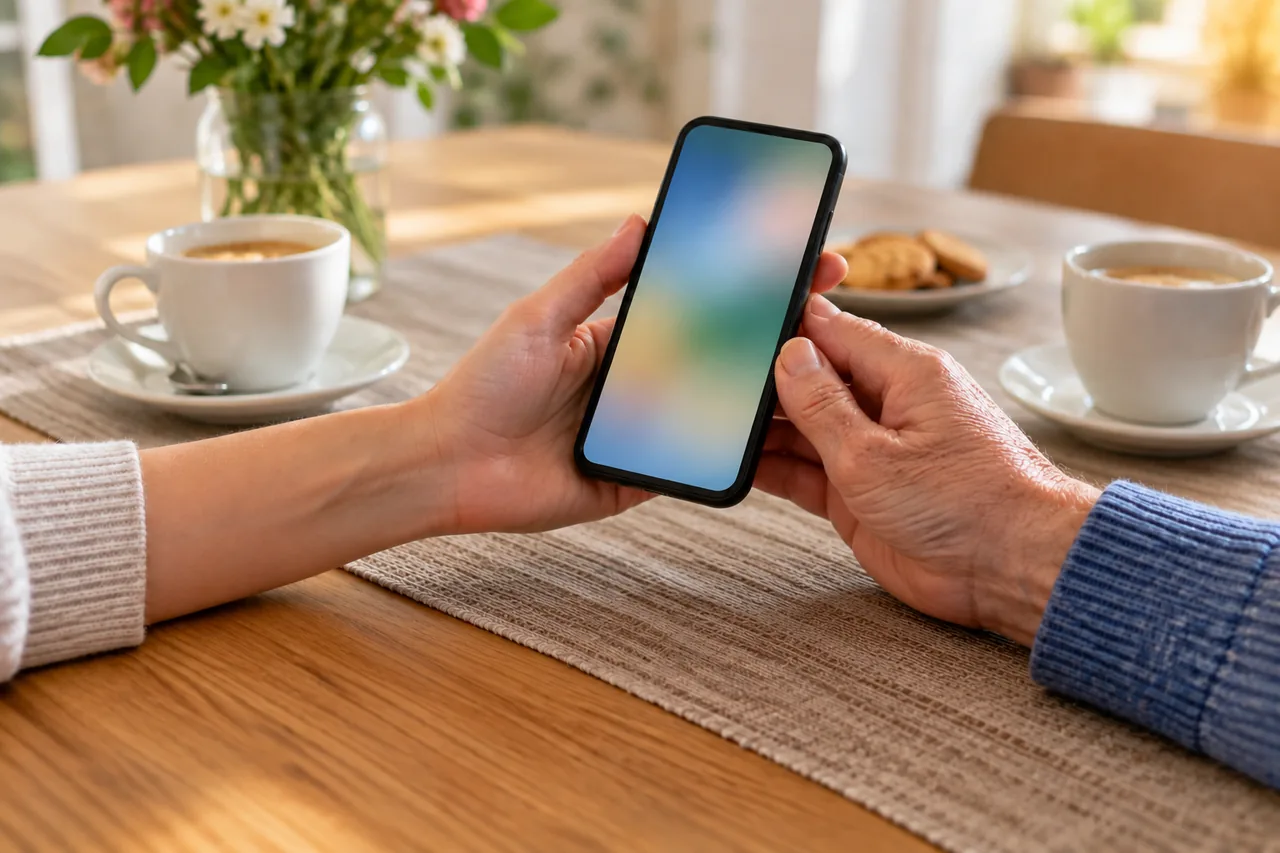
Deja que sujete el móvil y toque la pantalla mientras explicas: así podrá repetir cada paso por su cuenta. Apunta cada cambio en un papel. Para organizar el encuentro, lee Preparar bien una cita de ayuda digital.
| Problema | iPhone | Android |
|---|---|---|
| Letra demasiado pequeña | «Tamaño del texto» y, si hace falta, «Texto más grande» | «Tamaño de fuente», hasta el 200 % |
| Iconos y botones pequeños | «Acceso asistido» con la disposición «Cuadrícula» | «Tamaño de visualización» |
| Demasiadas apps en la pantalla de inicio | «Eliminar de la pantalla de inicio» | Arrastrar el icono hasta «Quitar» |
| Personas importantes difíciles de encontrar | Favoritos en la app Teléfono | «Añadir a favoritos» en Contactos |
| Faltan datos en una emergencia | «Datos médicos» en la app Salud | App Emergencias |
¿Cómo se agranda la letra?
El iPhone tiene dos niveles: el tamaño del texto normal y, en Accesibilidad, «Texto más grande». Según Apple, Mail, Contactos, Calendario, Teléfono, Notas y otras apps que admiten el tamaño de letra dinámico siguen este ajuste.
iPhone: agrandar la letra
- Ve a Ajustes › Pantalla y brillo › Tamaño del texto.
- Arrastra el regulador hasta el tamaño que quieras.
- Si sigue siendo pequeña: Ajustes › Accesibilidad › Pantalla y tamaño del texto, pulsa «Texto más grande» y ajusta el regulador.
Ruta según la ayuda del fabricante; puede variar según el dispositivo y la versión: support.apple.com
En Android, el tamaño de fuente y el de visualización se ajustan por separado; el segundo agranda también iconos y botones. Según Google, la fuente llega hasta el 200 %, pero algunas aplicaciones no lo aplican.
Android: agrandar letra y pantalla
- Abre Ajustes, toca «Tamaño de fuente» y mueve el control deslizante.
- Toca «Tamaño de visualización» si también deben crecer iconos y botones.
- Letras más gruesas: Ajustes › Accesibilidad › Tamaño y texto de la pantalla › «Texto en negrita».
- «Restablecer ajustes» deshace los cambios.
Ruta según la ayuda del fabricante; puede variar según el dispositivo y la versión: support.google.com
Consejo: Prueba el tamaño con un mensaje real. Apple advierte de que un texto demasiado grande puede dificultar pulsar los botones: leer y pulsar tienen que resultar cómodos.
¿Cómo se despeja la pantalla de inicio?
Menos iconos significa buscar menos, sin borrar nada. En el iPhone, las apps que apenas se usan pasan a la biblioteca de apps y siguen disponibles allí. Se pueden ocultar páginas enteras, y las apps nuevas pueden ir directamente a la biblioteca.
iPhone: quitar apps de la pantalla de inicio
- Mantén pulsada la app en la pantalla de inicio.
- Toca «Eliminar app» y después «Eliminar de la pantalla de inicio».
- Ocultar una página: mantén pulsada un área vacía, toca los puntos de la parte inferior, después el círculo bajo la página y «OK».
- Para las apps nuevas: Ajustes › Pantalla de inicio y biblioteca de apps › «Solo en la biblioteca de apps».
Ruta según la ayuda del fabricante; puede variar según el dispositivo y la versión: support.apple.com
En Android, arrastras el icono hasta «Quitar». Si aparece también «Desinstalar», esa opción borra la aplicación del dispositivo. Según Google, algunos de estos pasos solo funcionan en Android 14 y versiones posteriores. Además, los nombres pueden variar según el fabricante.
Android: quitar iconos de la pantalla de inicio
- Mantén pulsado el icono.
- Arrástralo hacia arriba hasta «Quitar» y suelta el dedo.
- Evita «Desinstalar» si la app debe quedarse en el móvil.
Ruta según la ayuda del fabricante; puede variar según el dispositivo y la versión: support.google.com
¿Cuándo conviene el modo simplificado del iPhone?
Si incluso una pantalla de inicio ordenada resulta excesiva, el iPhone ofrece «Acceso asistido». Muestra solo las apps elegidas con elementos grandes, entre ellas versiones adaptadas de Llamadas, Cámara, Mensajes y Fotos, en «Filas» (una lista) o en «Cuadrícula».
Según Apple, es más fácil configurarlo con una persona de confianza, como un familiar. La cuenta de Apple con la que está iniciada la sesión debe ser de quien usa el iPhone. Un código propio protege este modo.
iPhone: configurar el acceso asistido
- Ve a Ajustes › Accesibilidad › Acceso asistido.
- Pulsa «Configurar el acceso asistido» y después «Continuar».
- Comprobad juntos que la cuenta de Apple es la de la persona.
- Elige la disposición «Filas» o «Cuadrícula» y después las apps.
- Define el código del acceso asistido y crea una cuenta de Apple de recuperación.
- Toca «Empezar a usar el acceso asistido». Para salir, pulsa tres veces el botón lateral o el botón de inicio, toca «Desactivar el acceso asistido» e introduce el código.
Ruta según la ayuda del fabricante; puede variar según el dispositivo y la versión: support.apple.com
Consejo: Crea enseguida la cuenta de Apple de recuperación. Según Apple, sin ella hay que restablecer el iPhone si se olvida el código.
Si este modo le conviene lo decide la propia persona. Si solo molesta la letra pequeña, pueden bastar los ajustes anteriores.
¿Cómo se llega rápido a las personas importantes?
Decidid juntos quién va arriba del todo, por ejemplo los hijos y el centro de salud. Escribid los nombres como la persona los dice: «Lucía nieta» en lugar de «L. G.».
En Android, añade a estas personas a favoritos en la aplicación Contactos: aparecen al principio de la lista. Una foto ayuda a reconocerlas. En el iPhone, según Apple, basta con tocar un favorito en la app Teléfono para llamar. Los contactos de emergencia se guardan en los datos médicos, que se explican más abajo.
Android: favoritos en Contactos
- Abre la aplicación Contactos y toca el contacto.
- Arriba, pulsa «Añadir a favoritos».
- Foto: pulsa «Editar», toca la foto, elige una opción y pulsa «Guardar».
Ruta según la ayuda del fabricante; puede variar según el dispositivo y la versión: support.google.com
Si el móvil no está a mano, ayuda una lista en papel. Mira Una tarjeta de contactos en papel.
¿Qué conviene poner en los datos de emergencia?
Los dos sistemas guardan contactos de emergencia y datos médicos para los servicios de emergencia. En el iPhone se llaman datos médicos. Con «Compartir durante una llamada de emergencia» activado, según Apple se comparten automáticamente cuando la persona llama o envía un SMS a emergencias. Apple aclara que esta función no está disponible en todos los países.
iPhone: datos médicos y contactos de emergencia
- Abre la app Salud, toca la pestaña «Resumen» y luego la foto de perfil.
- Toca «Datos médicos».
- Activa «Ver cuando está bloqueado» y «Compartir durante una llamada de emergencia» si la persona está de acuerdo.
- Toca «Editar» junto a «Contactos de emergencia», luego el botón «Más» junto a «Añadir contacto de emergencia», elige un contacto y especifica la relación.
- Toca «OK».
Ruta según la ayuda del fabricante; puede variar según el dispositivo y la versión: support.apple.com
En Android, los datos están en la app Emergencias, que solo aparece en algunos dispositivos. Google advierte de que cualquier persona que coja el teléfono puede ver la información de emergencia, aunque esté bloqueado.
Android: información en la app Emergencias
- Abre la app Emergencias y toca «Tu información».
- Toca «Contactos de emergencia» y después «Añadir contacto».
- En «Información médica», añade solo lo que la persona quiera compartir.
- Pantalla bloqueada: «Acceso a la información de emergencia» › «Mostrar con el dispositivo bloqueado».
Ruta según la ayuda del fabricante; puede variar según el dispositivo y la versión: support.google.com
Sobre medicamentos, alergias o enfermedades decide solo la persona qué se ve. Qué datos son útiles desde el punto de vista médico es mejor hablarlo con su médico. Para revisar qué más muestra la pantalla bloqueada, lee Qué enseña la pantalla de bloqueo.
¿Dónde pedir ayuda?
Después de configurarlo, practicad juntos: hacer una llamada, leer un mensaje, elegir un favorito. Apple indica que quien ayuda puede necesitar el código del iPhone o la contraseña de la cuenta de Apple. Mejor que la persona los introduzca ella misma, como explica Ayudar sin recopilar contraseñas ajenas.
| País | Ayuda | Emergencias |
|---|---|---|
| España | Línea de Ayuda en Ciberseguridad 017 de INCIBE: gratuita y confidencial, de 8:00 a 23:00 todos los días, para dudas de seguridad como estafas y fraudes; también por WhatsApp (900 116 117) | 112, gratuito |
| Suiza | Pro Senectute: cursos de smartphone, tableta y apps; Infoline 058 591 15 15 | El 112 también se usa |
Según la Comisión Europea, el 112 es gratuito en toda la UE desde teléfonos fijos y móviles. Suiza no pertenece a la UE, pero la Comisión la cita entre los países que también usan el 112.
Un ejemplo: Lucía y su abuela en la mesa de la cocina
Ejemplo ficticio: Lucía, de Valencia, visita a su abuela Carmen. Carmen tiene un móvil Android y dice: «No veo nada, y tu número no lo encuentro nunca.» Lucía apunta las dos cosas antes de tocar el móvil.
Carmen sujeta el móvil y Lucía explica. Ajusta el tamaño de fuente mientras lee un mensaje de su bisnieto y arrastra seis apps que no usa hasta «Quitar», sin tocar «Desinstalar». Lucía, su hermano y el centro de salud pasan a favoritos.
En la app Emergencias, Carmen añade a sus dos nietos como contactos, pero no sus medicamentos. Una semana después, Lucía la llama para saber qué funciona: la letra podría ser un poco más grande.
Errores frecuentes
- Cambiarlo todo en una tarde, hasta que la persona ya no reconoce su propio móvil.
- Pulsar «Desinstalar» en lugar de «Quitar» en Android: la app desaparece del dispositivo, no solo el icono.
- Elegir una letra tan grande que los botones resultan difíciles de pulsar.
- Configurar el acceso asistido sin cuenta de Apple de recuperación y luego olvidar el código.
- Mostrar datos médicos en la pantalla bloqueada sin hablar de que cualquiera podrá leerlos.
Tu lista de comprobación
Las casillas sirven únicamente como recordatorio personal. No se nos envía ningún dato introducido. Para guardar la página, imprímela o guárdala en PDF desde el menú del navegador.
Preguntas frecuentes
¿Hay un modo para mayores en el iPhone?
Apple no usa ese nombre. Para una interfaz muy simplificada existe «Acceso asistido» en los ajustes de Accesibilidad. Muestra solo las apps elegidas con elementos grandes y tiene su propio código. Si el problema es solo la letra pequeña, pueden bastar el tamaño del texto y una pantalla de inicio ordenada.
¿Cualquiera puede ver mi información de emergencia?
Depende de tus ajustes. En Android, según Google, cualquier persona que coja el teléfono puede ver la información de emergencia compartida, aunque esté bloqueado. En el iPhone, «Ver cuando está bloqueado» hace visibles los datos médicos con el iPhone bloqueado. Añade solo lo que quieras compartir. El ajuste se puede desactivar en los dos sistemas.
¿Necesito el código o la contraseña de mi abuela?
Para algunos pasos, sí. Según Apple, quien ayuda puede necesitar el código del iPhone o la contraseña de la cuenta de Apple para configurar el acceso asistido. Lo ideal es que tu abuela los introduzca ella misma, contigo al lado. No guardes sus datos de acceso en tu móvil: ella decide a quién se los confía.
Fuentes y más información
Fuentes primarias de autoridades públicas, organizaciones de consumidores y proveedores. Algunas pueden estar en otro idioma; sigue las indicaciones correspondientes a tu servicio y a tu lugar de residencia.
- Soporte de Apple: Cambiar el tamaño de la letra en el iPhone, el iPad y el iPod touchFuentes consultadas el:
- Soporte de Apple: Configurar el acceso asistido en el iPhoneFuentes consultadas el:
- Soporte de Apple: Configurar los datos médicos en la app Salud del iPhoneFuentes consultadas el:
- Soporte de Apple: Realizar una llamada en el iPhoneFuentes consultadas el:
- Google: Cambiar los ajustes de texto y de visualizaciónFuentes consultadas el:
- Google: Pedir ayuda durante una emergencia con un teléfono AndroidFuentes consultadas el:
- Comisión Europea: 112, número de teléfono de emergencia de la UEFuentes consultadas el:
- INCIBE: Línea de Ayuda en Ciberseguridad 017Fuentes consultadas el:
- Pro Senectute Suiza: Digitalisation (en francés)Fuentes consultadas el: