Da dove cominciare?
Prima di cambiare qualcosa, parla della vita di tutti i giorni: che cosa è scomodo, che cosa si usa ogni giorno? Cambia solo ciò che la persona indica come problema. Il telefono resta suo.
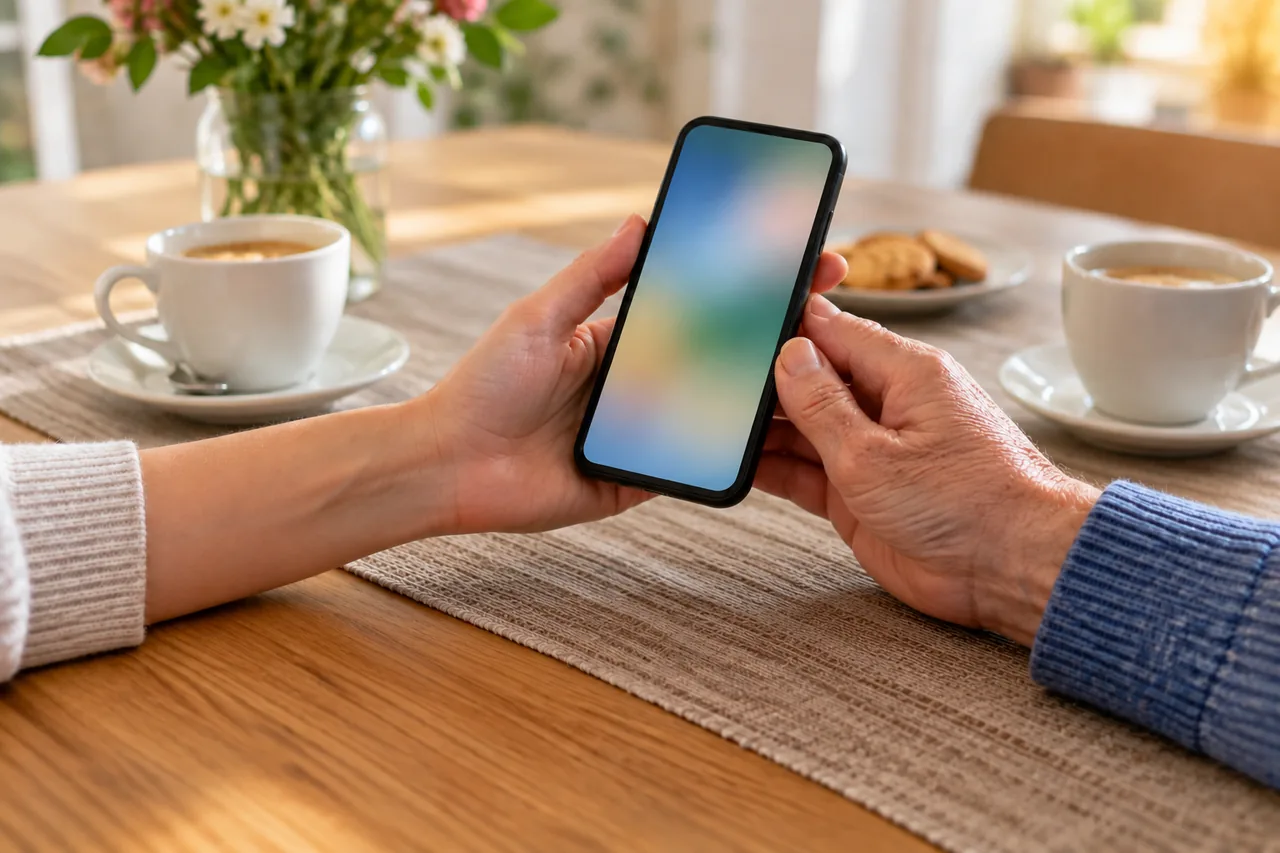
Lascia che tenga in mano il telefono e tocchi lo schermo mentre spieghi: così potrà ripetere ogni passaggio da sola. Annota ogni modifica su un foglio. Per organizzare l'incontro, leggi Preparare bene un appuntamento di aiuto digitale.
| Problema | iPhone | Android |
|---|---|---|
| Testo troppo piccolo | «Dimensioni testo», se serve «Testo più grande» | «Dimensioni carattere», fino al 200% |
| Icone e pulsanti troppo piccoli | «Accesso assistito» con layout «Griglia» | «Dimensioni di visualizzazione» |
| Troppe app nella schermata Home | «Rimuovi dalla schermata Home» | Trascinare l'icona su «Rimuovi» |
| Persone importanti difficili da trovare | Preferiti nell'app Telefono | «Aggiungi ai preferiti» in Contatti |
| Mancano dati in caso di emergenza | «Cartella clinica» nell'app Salute | App Emergenze |
Come ingrandire il testo?
Su iPhone ci sono due livelli: le dimensioni del testo normali e, in Accessibilità, «Testo più grande». Secondo Apple, Mail, Contatti, Calendario, Telefono, Note e le altre app che supportano il font dinamico seguono questa impostazione.
iPhone: ingrandire il testo
- Vai su Impostazioni › Schermo e luminosità › Dimensioni testo.
- Trascina il cursore fino alla dimensione desiderata.
- Ancora troppo piccolo: Impostazioni › Accessibilità › Schermo e dimensioni testo, tocca «Testo più grande» e regola il cursore.
Percorso indicato dalla guida del produttore; può variare in base al dispositivo e alla versione: support.apple.com
Su Android, dimensioni del carattere e di visualizzazione si regolano separatamente; le seconde ingrandiscono anche icone e pulsanti. Secondo Google, il carattere arriva fino al 200%, ma alcune app non applicano l'impostazione.
Android: ingrandire testo e visualizzazione
- Nell'app Impostazioni cerca e seleziona «Dimensioni carattere», poi sposta il cursore.
- Seleziona «Dimensioni di visualizzazione» se anche icone e pulsanti devono crescere.
- Lettere più spesse: Impostazioni › Accessibilità › Dimensioni di visualizzazione e testo › «Testo in grassetto».
- «Ripristina impostazioni» annulla le modifiche.
Percorso indicato dalla guida del produttore; può variare in base al dispositivo e alla versione: support.google.com
Consiglio: Prova la dimensione con un messaggio vero. Apple avverte che un testo troppo grande può rendere difficile toccare i pulsanti: leggere e toccare devono restare comodi.
Come alleggerire la schermata Home?
Meno icone significa meno ricerca, senza cancellare nulla. Su iPhone le app usate di rado passano nella Libreria app e restano raggiungibili. Si possono nascondere intere pagine, e le nuove app possono finire direttamente nella Libreria app.
iPhone: togliere app dalla schermata Home
- Tocca e tieni premuta l'app nella schermata Home.
- Tocca «Rimuovi app», poi «Rimuovi dalla schermata Home».
- Nascondere una pagina: tieni premuta un'area vuota, tocca i punti in basso, poi il cerchio sotto la pagina e «Fine».
- Per le nuove app: Impostazioni › Schermata Home e libreria app › «Solo libreria app».
Percorso indicato dalla guida del produttore; può variare in base al dispositivo e alla versione: support.apple.com
Su Android trascini l'icona su «Rimuovi». Se compare anche «Disinstalla», quell'opzione elimina l'app dal dispositivo. Secondo Google alcuni di questi passaggi funzionano solo da Android 14 in poi. Le voci possono anche cambiare a seconda del produttore.
Android: togliere icone dalla schermata Home
- Tocca e tieni premuta l'icona.
- Trascinala verso l'alto fino a «Rimuovi» e solleva il dito.
- Evita «Disinstalla» se l'app deve restare sul telefono.
Percorso indicato dalla guida del produttore; può variare in base al dispositivo e alla versione: support.google.com
Quando conviene la modalità semplificata di iPhone?
Se anche una schermata Home ordinata è troppo, iPhone offre «Accesso assistito». Mostra solo le app scelte con elementi grandi, tra cui versioni adattate di Chiamate, Fotocamera, Messaggi e Foto, in «Righe» (un elenco) o in «Griglia».
Secondo Apple, la configurazione è più semplice con una persona di fiducia, per esempio un familiare. L'Apple Account collegato deve appartenere a chi usa l'iPhone. Un codice separato protegge la modalità.
iPhone: configurare Accesso assistito
- Vai su Impostazioni › Accessibilità › Accesso assistito.
- Tocca «Configura l'accesso assistito», poi «Continua».
- Verificate insieme che l'Apple Account sia quello della persona.
- Scegli il layout «Righe» o «Griglia», poi aggiungi le app.
- Imposta il codice di «Accesso assistito» e crea un Apple Account di recupero.
- Tocca «Inizia a usare l'accesso assistito». Per uscire premi tre volte il tasto laterale o il tasto Home, tocca «Interrompi l'accesso assistito» e inserisci il codice.
Percorso indicato dalla guida del produttore; può variare in base al dispositivo e alla versione: support.apple.com
Consiglio: Crea subito l'Apple Account di recupero: serve a reimpostare il codice se viene dimenticato.
Se questa modalità va bene lo decide la persona. Se il problema è solo il testo piccolo, possono bastare le impostazioni viste sopra.
Come raggiungere subito le persone importanti?
Decidete insieme chi deve stare in cima, per esempio i figli e lo studio del medico di famiglia. Scrivete i nomi come la persona li pronuncia: «Giulia nipote» invece di «G. R.».
Su Android aggiungi queste persone ai preferiti nell'app Contatti: compaiono così all'inizio dell'elenco. Una foto aiuta a riconoscerle. Su iPhone, secondo Apple, per chiamare dall'app Telefono basta toccare un preferito. I contatti di emergenza si inseriscono invece nella cartella clinica, descritta più sotto.
Android: preferiti in Contatti
- Apri l'app Contatti e tocca il contatto.
- In alto tocca «Aggiungi ai preferiti».
- Foto: tocca «Modifica», poi la foto, scegli un'opzione e tocca «Salva».
Percorso indicato dalla guida del produttore; può variare in base al dispositivo e alla versione: support.google.com
Se il telefono non è a portata di mano, aiuta un elenco su carta. Vedi Una scheda dei contatti su carta.
Che cosa inserire nelle informazioni di emergenza?
Entrambi i sistemi salvano contatti di emergenza e dati medici per i soccorritori. Su iPhone si chiama cartella clinica. Con «Condividi durante una chiamata di emergenza» attivo, secondo Apple viene condivisa automaticamente quando la persona chiama o scrive ai servizi di emergenza. Apple precisa che questa funzione non è disponibile in tutti i paesi.
iPhone: cartella clinica e contatti di emergenza
- Apri l'app Salute, vai nel pannello «Riepilogo» e tocca la foto del profilo.
- Seleziona «Cartella clinica».
- Attiva «Mostra quando bloccato» e «Condividi durante una chiamata di emergenza», se la persona è d'accordo.
- Tocca «Modifica» accanto a «Contatti di emergenza», poi «Aggiungi contatto di emergenza», scegli un contatto e indica il rapporto.
- Tocca «Fatto».
Percorso indicato dalla guida del produttore; può variare in base al dispositivo e alla versione: support.apple.com
Su Android i dati stanno nell'app Emergenze, «Emergenze Personali» nel Play Store, disponibile solo su alcuni dispositivi. Google avverte che chiunque entri in possesso dello smartphone può vedere le informazioni d'emergenza, anche senza sbloccarlo.
Android: informazioni nell'app Emergenze
- Apri l'app Emergenze, accedi con l'Account Google e tocca «Info personali».
- Tocca «Contatti di emergenza», poi «Aggiungi contatto».
- In «Informazioni mediche» inserisci solo ciò che la persona vuole condividere.
- Schermata di blocco: in «Accesso alle informazioni di emergenza» attiva «Mostra quando bloccato».
Percorso indicato dalla guida del produttore; può variare in base al dispositivo e alla versione: support.google.com
Su farmaci, allergie o malattie decide solo la persona che cosa rendere visibile. Quali dati siano utili dal punto di vista medico lo valuta meglio con il proprio medico. Per controllare che cos'altro mostra la schermata di blocco, leggi Che cosa mostra la schermata di blocco.
Dove imparare a usare il telefono?
Dopo la configurazione, esercitatevi insieme: fare una chiamata, leggere un messaggio, scegliere un preferito. Secondo Apple, chi aiuta può aver bisogno del codice dell'iPhone o della password dell'Apple Account. Meglio che la persona li inserisca da sola, come spiega Aiutare senza raccogliere le password altrui.
| Paese | Aiuto per imparare | Emergenze |
|---|---|---|
| Italia | Punti Digitale Facile: oltre 3.000 punti attivati entro maggio 2025 con il PNRR, per facilitazione e formazione digitale | 112, gratuito |
| Svizzera, Canton Ticino | Pro Senectute: corsi su smartphone, tablet e app, Infoline 058 591 15 15 | Il 112 è usato anche qui |
La misura del PNRR per i Punti Digitale Facile aveva come scadenza il 30 giugno 2026: chiedi alla tua Regione se il punto più vicino è ancora attivo. Secondo la Commissione europea, il 112 è gratuito in tutta l'UE, da fisso e da cellulare. La Svizzera non fa parte dell'UE, ma la Commissione la cita tra i paesi che usano il 112.
Un esempio: Giulia e il nonno al tavolo di cucina
Esempio fittizio: Giulia, di Bologna, va a trovare il nonno Franco. Lui ha un iPhone e dice: «Non leggo niente, e lo schermo è pieno di cose che non uso mai.» Giulia annota i due punti prima di toccare il telefono.
Franco tiene l'iPhone, Giulia spiega. Lui attiva «Testo più grande» leggendo un messaggio del pronipote, toglie otto app dalla schermata Home e inserisce Giulia e suo fratello come contatti di emergenza nella cartella clinica.
I farmaci li lascia fuori, perché non li vuole sulla schermata di blocco. Una settimana dopo Giulia telefona per sapere che cosa funziona: il testo potrebbe essere ancora un po' più grande.
Errori frequenti
- Cambiare tutto in un pomeriggio, tanto che la persona non riconosce più il suo telefono.
- Toccare «Disinstalla» invece di «Rimuovi» su Android: l'app sparisce dal dispositivo, non solo l'icona.
- Scegliere un testo così grande che i pulsanti diventano difficili da toccare.
- Configurare Accesso assistito senza Apple Account di recupero e poi dimenticare il codice.
- Mostrare dati medici sulla schermata di blocco senza dire che chiunque potrà leggerli.
La tua lista di controllo
Le caselle servono solo come promemoria personale. Nessun dato inserito viene inviato a noi. Per conservare la pagina, stampala o salvala in PDF dal menu del browser.
Domande frequenti
Esiste una modalità per anziani su iPhone?
Apple non usa questo nome. Per un'interfaccia molto semplificata c'è «Accesso assistito» nelle impostazioni di Accessibilità. Mostra solo le app scelte con elementi grandi ed è protetto da un codice proprio. Se il problema è solo il testo piccolo, possono bastare le dimensioni del testo e una schermata Home ordinata.
Chiunque può vedere le mie informazioni di emergenza?
Dipende dalle impostazioni. Su Android, secondo Google, chiunque entri in possesso dello smartphone può vedere le informazioni d'emergenza condivise, anche senza sbloccarlo. Su iPhone, «Mostra quando bloccato» rende consultabile la cartella clinica dalla schermata di blocco. Inserisci solo ciò che vuoi condividere. L'impostazione si può disattivare su entrambi i sistemi.
Mi serve il codice o la password di mio nonno?
Per alcuni passaggi sì. Secondo Apple, chi aiuta può aver bisogno del codice dell'iPhone o della password dell'Apple Account per configurare Accesso assistito. L'ideale è che tuo nonno li inserisca da solo, con te accanto. Non salvare i suoi dati di accesso sul tuo telefono: decide lui a chi affidarli.
Fonti e approfondimenti
Fonti primarie di autorità pubbliche, organizzazioni di tutela dei consumatori e fornitori. Alcune fonti possono essere in un’altra lingua: segui le indicazioni pertinenti al tuo servizio e al paese in cui vivi.
- Supporto Apple: Modificare le dimensioni del testo su iPhone, iPad e iPod touchFonti consultate il:
- Supporto Apple: Configurare «Accesso assistito» su iPhoneFonti consultate il:
- Supporto Apple: Configurare la funzione Cartella clinica nell'app Salute su iPhoneFonti consultate il:
- Supporto Apple: Effettuare una chiamata su iPhoneFonti consultate il:
- Google: Modifica le impostazioni di testo e visualizzazioneFonti consultate il:
- Google: Ricevi assistenza in caso di emergenza con lo smartphone AndroidFonti consultate il:
- Commissione europea: 112, il numero telefonico di emergenza dell'UEFonti consultate il:
- Dipartimento per la trasformazione digitale: informativa sui Punti Digitale FacileFonti consultate il:
- Pro Senectute Svizzera: DigitalizzazioneFonti consultate il: