Was speichert dein Sprachassistent und wo?
Ein Sprachassistent startet in der Regel nach einem Aktivierungswort oder einem Tastendruck. Laut BSI wird der Befehl danach häufig in der Cloud des Anbieters verarbeitet, nicht auf dem Gerät. Vorher geht laut Google und Apple nichts an ihre Server: Google schreibt, dass der Lautsprecher im Standby kurze Tonschnipsel nur auf das Aktivierungswort prüft und sie sonst weder sendet noch speichert.
Was nach einer Anfrage gespeichert bleibt, unterscheidet sich je nach Anbieter:
| Anbieter | Was gespeichert wird | Wo du es siehst | Automatisch löschen |
|---|---|---|---|
| Amazon Alexa | Sprachaufnahmen deiner Anfragen, ausser du schaltest das Speichern ab | Alexa-App oder Alexa-Datenschutzportal im Browser | In den Datenschutzeinstellungen wählbar |
| Google mit Gemini für Home | Aktivitäten wie Anfragen im Google Home-Verlauf, wenn Voice Match und Verlauf aktiv sind; Nutzung von Aufnahmen zur Verbesserung nur mit Einwilligung | Google Home App oder myactivity.google.com/product/home | Standard 18 Monate; 3 oder 36 Monate oder aus |
| Google Assistant (bisherige Version) | Interaktionen in «Meine Aktivitäten», wenn «Web- & App-Aktivitäten» aktiv ist; Audio standardmässig nicht | Google-Konto | Im Google-Konto einstellbar |
| Apple HomePod (Siri) | Siri-Verlauf auf dem HomePod; Auszüge bei Apple nur mit «Siri & Diktierfunktion verbessern» | Home-App auf iPhone oder iPad | Verlauf von Hand löschen |
Tipp: Aktivitäten von Gemini für Home siehst du erst nach dem Update auf den neuen Assistenten, den Google nach und nach einführt.
Wie siehst du deine Aufnahmen an und löschst sie?
Am einfachsten geht es in der App, mit der du den Lautsprecher eingerichtet hast. Hör dir ein paar Einträge an: So merkst du, ob das Gerät ungewollt reagiert hat.
Amazon Alexa
Die Menünamen der Alexa-App ändern sich mit Updates. Der Weg laut Amazon, ohne genaue Bezeichnungen:
- Öffne die Alexa-App und dort die Einstellungen.
- Wechsle in den Datenschutzbereich für Alexa und öffne den Verlauf deiner Sprachaufnahmen.
- Sortiere nach Datum, Gerät oder Nutzerprofil und hör dir einzelne Aufnahmen an.
- Lösche, was du nicht behalten willst.
- Lege fest, ob Aufnahmen künftig automatisch gelöscht oder gar nicht erst gespeichert werden.
Im Browser erreichst du dieselben Einstellungen über das Alexa-Datenschutzportal. Laut Amazon gilt das auch für Alexa+.
Google mit Gemini für Home
Google Home App (Gemini für Home)
- Öffne die Google Home App.
- Tippe rechts oben auf dein Profilbild oder deine Initiale.
- Tippe auf Einstellungen für das Zuhause › Datenschutz › Google Home-Verlauf.
- Am Computer öffnest du myactivity.google.com/product/home, klickst über deinen Aktivitäten auf Löschen und wählst den Zeitraum. Einzelne Tage oder Einträge entfernst du über das Symbol daneben.
Menüpfad laut Herstellerhilfe, je nach Gerät und Version sind Abweichungen möglich: support.google.com
Google Assistant (bisherige Version)
Beim bisherigen Google Assistant stehen deine Anfragen unter «Meine Aktivitäten» im Google-Konto, sofern «Web- & App-Aktivitäten» eingeschaltet ist. Audioaufnahmen speichert Google laut eigener Hilfe standardmässig nicht auf seinen Servern.
Apple HomePod
HomePod (Home-App auf iPhone oder iPad)
- Öffne die Home-App auf deinem iPhone oder iPad.
- Tippe auf deinen HomePod und dann auf die Taste Einstellungen.
- Tippe auf Siri-Verlauf › Siri-Verlauf löschen.
Menüpfad laut Herstellerhilfe, je nach Gerät und Version sind Abweichungen möglich: support.apple.com
Laut Apple liegt der Verlauf deiner Siri-Interaktionen auf dem HomePod und dient der Personalisierung; anonyme IDs sollen deine Identität schützen.
Wie begrenzt du, wie lange Aufnahmen gespeichert bleiben?
Einmal löschen räumt nur die Vergangenheit auf. Dauerhaft hilft eine kurze Frist, nach der alte Einträge von selbst verschwinden.
Google: automatisches Löschen (Browser)
- Öffne myactivity.google.com/product/home.
- Klicke oben auf die Angabe zum automatischen Löschen.
- Wähle 3, 18 oder 36 Monate oder schalte das automatische Löschen aus.
- Klicke auf Weiter und folge den Anweisungen.
Menüpfad laut Herstellerhilfe, je nach Gerät und Version sind Abweichungen möglich: support.google.com
Ohne Änderung löscht Google die Aktivitäten von Gemini für Home nach 18 Monaten. Für das Wohnzimmer genügt oft die kürzeste Frist. Beim bisherigen Assistant stellst du das automatische Löschen im Google-Konto ein.
Bei Alexa wählst du das automatische Löschen im Datenschutzbereich der App oder schaltest das Speichern ganz ab. Auf die Frage «Alexa, welche Datenschutzeinstellungen habe ich?» nennt dir Alexa laut Amazon die aktuelle Speicherdauer.
Beim HomePod löschst du den Siri-Verlauf in der Home-App. Mach daraus eine Routine, etwa nach einem Besuch oder einmal im Monat. Wie du solche Prüfungen bündelst, zeigt Digitale Zugänge jährlich prüfen: was noch zu deinem Leben passt.
Wann hört das Mikrofon zu und wann schaltest du es aus?
Laut Amazon nehmen Echo-Geräte nur auf, wenn sie das gewählte Aktivierungswort erkennen oder du die Aktionstaste drückst. Ein blaues Licht zeigt, dass das Gerät zuhört; rot heisst, die Mikrofone sind getrennt. Ausschalten lassen sich die Mikrofone bei allen Echo-Geräten, bei Alexa-Geräten mit Kamera auch die Kamera.
Fehlstarts entstehen laut Google etwa durch ähnlich klingende Geräusche oder eine versehentliche Bedienung. Wie empfindlich der Lautsprecher reagiert, stellst du in der Google Home App ein. Mit «Hey Google, du warst nicht gemeint» entfernst du eine solche Aufnahme, wenn «Web- & App-Aktivitäten» aktiv ist.
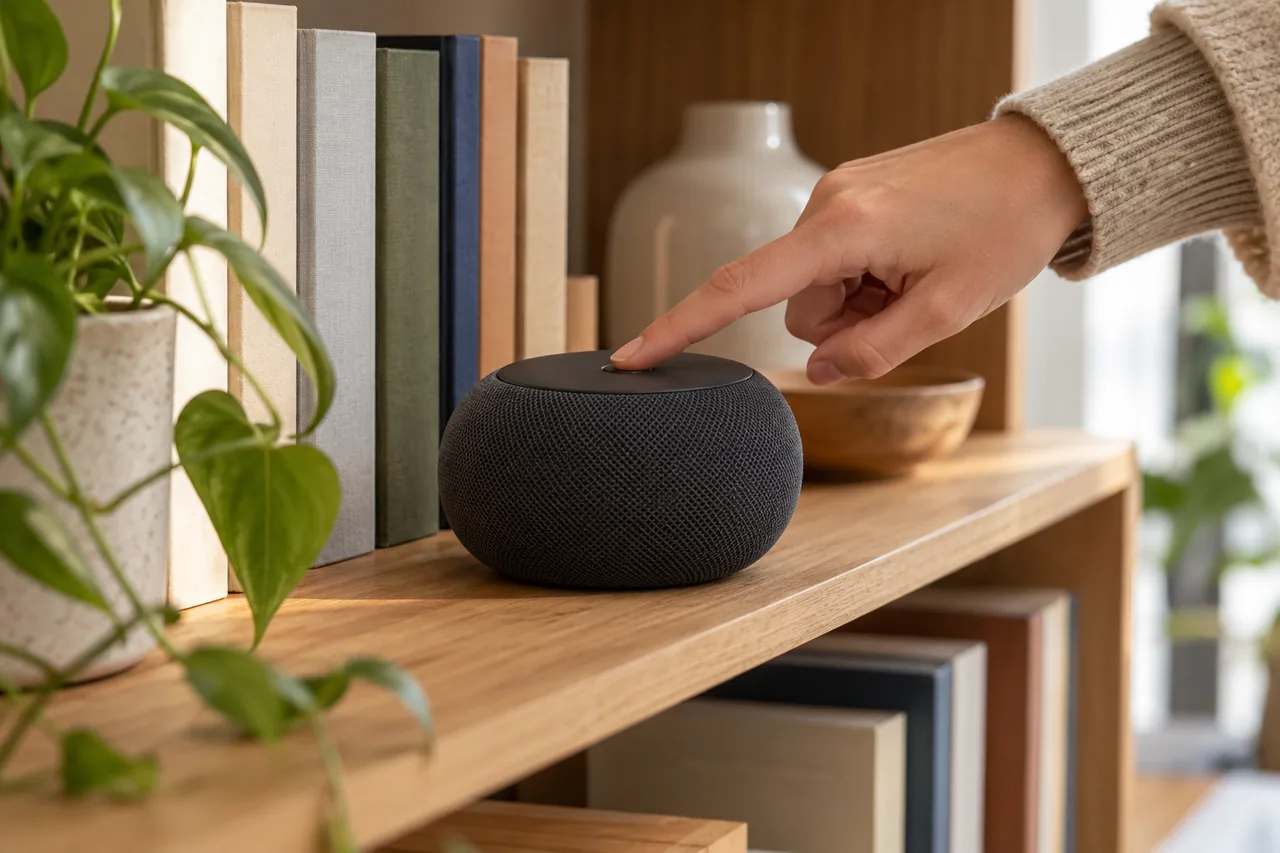
Beim HomePod sagst du «Hey Siri, nicht mehr zuhören». Danach startet Siri nur noch, wenn du den Finger auf die Oberseite legst. Die Leuchte oben zeigt an, wenn der HomePod «Hey Siri» oder «Siri» erkannt hat.
Das BSI rät, den Assistenten bei Abwesenheit auszuschalten und so aufzustellen, dass nur Berechtigte ihn nutzen können. Steuert er ein smartes Türschloss, gehört er nicht an ein offenes Fenster.
Tipp: Ein ausgeschaltetes Mikrofon verhindert neue Aufnahmen, löscht aber nichts. Den Verlauf räumst du weiterhin in der App auf.
Welche Einstellungen zu Auswertung und Personalisierung lohnen sich?
Weitere Schalter regeln, ob Aufnahmen zur Verbesserung der Dienste genutzt werden. Bei Google und Apple sind das Einwilligungen, die du jederzeit zurücknehmen kannst.
Google nutzt Stimm-, Audio- und Gemini Live-Aufnahmen nur dann zur Verbesserung seiner Dienste, auch zum Training generativer KI-Modelle, wenn du «Google-Dienste anhand von Aufnahmen Ihrer Stimme sowie Ihrer Audio- und Gemini Live-Aufnahmen verbessern» aktivierst. Die Einstellung ist standardmässig aus.
Bei Apple erlaubst du mit «Siri & Diktierfunktion verbessern», dass Apple Auszüge deiner Interaktionen mit Siri, Diktierfunktion und Übersetzen speichert und überprüft. Audioaufnahmen hören laut Apple nur Apple-Mitarbeitende ab. Beim HomePod ändert nur die Person die Einstellung, die das Zuhause organisiert.
HomePod: Siri & Diktierfunktion verbessern
- Öffne auf dem iPhone oder iPad die Home-App.
- Berühre und halte deinen HomePod und tippe auf Geräteeinstellungen.
- Tippe auf Analyse & Verbesserungen und deaktiviere Siri & Diktierfunktion verbessern.
Menüpfad laut Herstellerhilfe, je nach Gerät und Version sind Abweichungen möglich: support.apple.com
Das BSI empfiehlt, wenn möglich für jede Person im Haushalt ein Sprachprofil einzurichten und kritische Befehle sowie Bestellungen nur nach PIN oder Passwort auszuführen. Bei Google bestimmen Voice Match und die Einstellungen für persönliche Ergebnisse, wer über den Lautsprecher an persönliche Informationen kommt. Smarte Geräte betreibst du laut BSI am besten in einem eigenen WLAN; wie du das prüfst, zeigt WLAN zu Hause prüfen: fünf Fragen an deinen Router.
Ein Beispiel: Sabine räumt nach dem Spieleabend auf
Fiktives Beispiel: Sabine aus Graz hat einen Echo im Bücherregal ihres Wohnzimmers. Nach einem Spieleabend mit Freundinnen fällt ihr ein, dass der Lautsprecher zwischendurch blau geleuchtet hat, obwohl niemand mit Alexa sprechen wollte.
Am nächsten Morgen öffnet sie in der Alexa-App den Verlauf und sortiert nach Datum. Drei kurze Aufnahmen stammen aus dem Gespräch am Tisch. Sie löscht sie und stellt ein, dass Aufnahmen künftig nach der kürzesten angebotenen Frist automatisch gelöscht werden.
Beim nächsten Besuch sagt sie ihren Gästen gleich, dass im Regal ein Sprachassistent steht, und schaltet das Mikrofon für den Abend aus. Das rote Licht zeigt allen, dass das Gerät nicht zuhört. Ob sie später auf die KI-Version umsteigt, prüft sie in Ruhe mit KI-Sprachassistent wie Alexa+: Kosten und Datenschutz prüfen.
Welche Rechte hast du in Deutschland, Österreich und der Schweiz?
Reichen dir die Einstellungen in der App nicht, hast du gesetzliche Rechte. In Deutschland und Österreich gilt die Datenschutz-Grundverordnung (DSGVO). Du kannst formlos und kostenlos eine Kopie deiner Daten verlangen; laut Verbraucherzentrale muss der Anbieter spätestens innerhalb eines Monats antworten. Werden Daten nicht mehr gebraucht oder unrechtmässig verwendet, kannst du ihre Löschung fordern. Eine Einwilligung kannst du jederzeit widerrufen.
Die Schweiz ist kein EU-Mitglied, dort gilt das Datenschutzgesetz des Bundes (DSG). Laut EDÖB ist die Auskunft grundsätzlich kostenlos; bei unverhältnismässigem Aufwand sind Gebühren bis 300 Franken möglich. Löschen lassen kannst du insbesondere Daten, die nicht mehr nötig sind, oder Daten nach dem Widerruf deiner Einwilligung. Der Anbieter kann aber begründet ablehnen, etwa wegen einer gesetzlichen Pflicht.
| Land | Rechtsgrundlage | Auskunft | Wenn der Anbieter nicht reagiert |
|---|---|---|---|
| Deutschland | DSGVO | Kostenlos, spätestens nach einem Monat; Musterbrief der Verbraucherzentrale | Beschwerde bei einer Datenschutzbehörde (Antwort innerhalb von drei Monaten) oder Klage |
| Österreich | DSGVO | Kostenlos, spätestens nach einem Monat | Beschwerde bei der Österreichischen Datenschutzbehörde oder Klage |
| Schweiz | Datenschutzgesetz (DSG) | Grundsätzlich kostenlos, in der Regel innert 30 Tagen; Musterbrief des EDÖB | Schlichtungsbehörde, danach Zivilgericht; Anzeige beim EDÖB möglich |
Musterformulierung für eine Anfrage
«Guten Tag, bitte teilen Sie mir mit, welche Sprachaufnahmen und Transkripte aus der Nutzung des Sprachassistenten zu meinem Konto gespeichert sind, und senden Sie mir eine Kopie. Bitte löschen Sie anschliessend alle Sprachaufnahmen, die Sie nicht aufgrund einer gesetzlichen Pflicht aufbewahren müssen. Freundliche Grüsse»
Diese Übersicht ersetzt keine Rechtsberatung im Einzelfall.
Häufige Fehler
- Einmal löschen und die automatische Löschung auf dem Standard lassen, sodass sich der Verlauf wieder füllt.
- Annehmen, das ausgeschaltete Mikrofon lösche auch die bereits gespeicherten Aufnahmen.
- Beim Einrichten der Nutzung von Aufnahmen zur Verbesserung zustimmen und die Einstellung danach vergessen.
- Bestellungen und Befehle für Türschloss oder Alarm ohne PIN zulassen.
- Gäste nicht auf den Lautsprecher im Raum hinweisen.
Deine Checkliste
Die Häkchen dienen nur deiner Übersicht. Hier werden keine Eingaben an uns gesendet. Zum Aufbewahren kannst du die Seite über das Browsermenü drucken oder als PDF speichern.
Häufige Fragen
Hört Alexa die ganze Zeit mit?
Laut Amazon nehmen Echo-Geräte erst auf, wenn sie das gewählte Aktivierungswort erkennen oder du die Aktionstaste drückst. Ein blaues Licht zeigt, dass Alexa zuhört; ein rotes Licht bedeutet, dass die Mikrofone getrennt sind. Ein Blick in den Verlauf zeigt dir, ob das Gerät auch ohne Absicht reagiert hat.
Kann ich Aufnahmen auch per Sprachbefehl löschen?
Beim Google Assistant ja. Mit «Hey Google, du warst nicht gemeint» entfernst du eine versehentliche Aufnahme, wenn «Web- & App-Aktivitäten» aktiv ist. Google nennt ausserdem «Hey Google, lösche alles, was ich diese Woche gesagt habe». Alexa sagt dir auf Nachfrage, wie lange deine Aufnahmen gespeichert werden. Welche Einträge du löschst, siehst du aber nur in der App.
Was gilt, wenn Gäste oder Kinder mit dem Lautsprecher sprechen?
Laut Google kann jede Person in der Nähe des Lautsprechers Informationen abfragen. Wer persönliche Ergebnisse wie Termine bekommt, hängt von Voice Match und den Einstellungen für persönliche Ergebnisse ab. Das BSI empfiehlt Sprachprofile für die einzelnen Personen im Haushalt. Sag Gästen, dass ein Assistent im Raum steht, und schalte das Mikrofon aus, wenn jemand das nicht möchte.
Muss ein Anbieter meine Sprachdaten auf Verlangen löschen?
In der EU kannst du die Löschung verlangen, wenn Daten nicht mehr gebraucht oder unrechtmässig verwendet werden, und eine Einwilligung jederzeit widerrufen. In der Schweiz nennt der EDÖB ähnliche Gründe; der Anbieter kann aber begründet ablehnen, zum Beispiel wegen einer gesetzlichen Pflicht. Ob das in deinem Fall zutrifft, klärt eine Rechtsberatung.
Quellen und weiterführende Informationen
Primärquellen von Behörden, Verbraucherschutz und Anbietern. Eine Quelle kann in einer anderen Sprache vorliegen; massgeblich sind die Hinweise für deinen Dienst und deinen Wohnort.
- BSI: Smart Speaker – So nutzen Sie den (Sprach-)Assistenten sicherQuellenstand:
- Amazon: Die 5 grössten Mythen über Amazon Alexa widerlegt (12. Januar 2024)Quellenstand:
- Amazon: Alexa+ startet in Deutschland, Abschnitt Datenschutz (7. Mai 2026)Quellenstand:
- Google Home-Hilfe: Aktivitäten von Gemini für Home verwalten und löschenQuellenstand:
- Google Home-Hilfe: Datensicherheit und Datenschutz bei Geräten mit Google AssistantQuellenstand:
- Apple Support: Datenschutz und Sicherheit beim HomePodQuellenstand:
- Apple Support: «Siri & Diktierfunktion verbessern» aktivieren oder deaktivieren (2. Juni 2026)Quellenstand:
- Verbraucherzentrale: Datenauskunft – so erfahren Sie, was Unternehmen über Sie wissenQuellenstand:
- Ihr Europa (EU): Datenschutz und Online-PrivatsphäreQuellenstand:
- EDÖB: Meine Rechte kennen und durchsetzenQuellenstand: