Nube, ordenador o disco propio: ¿en qué se diferencian?
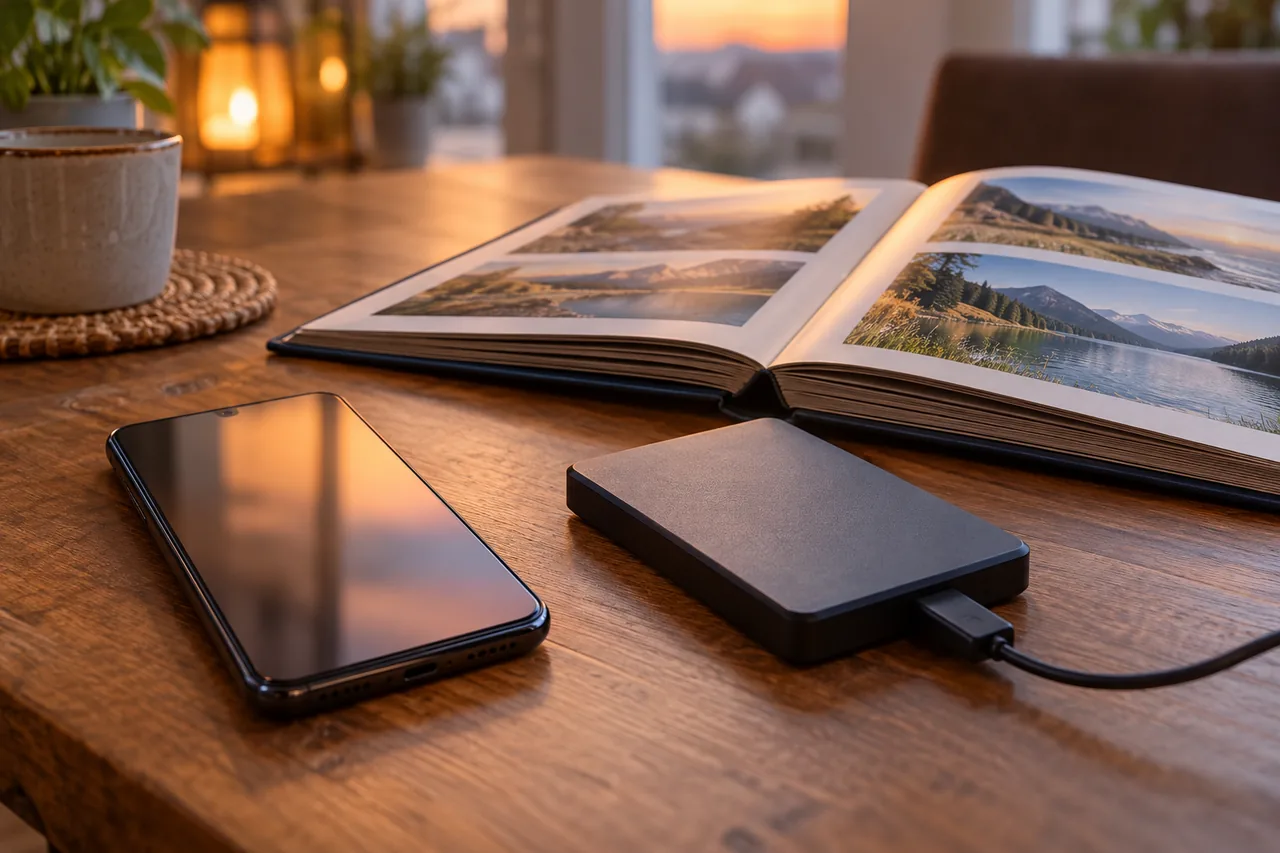
Hay tres formas básicas de proteger las fotos del móvil. Con la nube, el móvil sube solo las fotos nuevas a un servicio en línea, por ejemplo Fotos en iCloud de Apple o Google Fotos. Con el ordenador, copias las fotos por cable. Con un almacenamiento propio, acaban en un disco duro externo o en un servidor de almacenamiento en red (NAS), una pequeña caja conectada al router de casa.
INCIBE menciona tanto dispositivos externos, como memorias USB y discos duros, como servicios en la nube, y advierte de que no conviene depender solo de la nube. Lo importante es que la copia se haga con regularidad y esté en un lugar distinto al móvil.
| Criterio | Nube (p. ej. Fotos en iCloud, Google Fotos) | Ordenador | Disco externo o NAS |
|---|---|---|---|
| Automática | Sí, en segundo plano una vez activada | No, inicias tú la copia | Disco: no; NAS: según la configuración |
| ¿Dónde está la copia? | En los servidores del proveedor, fuera de casa | En casa, junto con tus demás datos | En casa o, si es un disco, en un segundo lugar |
| Costes periódicos | Gratis hasta el espacio básico, después una suscripción | Ninguno mientras haya sitio en el ordenador | Compra del aparato; en un NAS, mantenimiento y actualizaciones |
| Borrado por error | Protección limitada: en Fotos en iCloud, el borrado afecta a todos los dispositivos y solo se recupera durante 30 días | Protegido si no borras también en el ordenador | Protegido si desconectas el disco tras copiar |
| En qué fijarte | Espacio, acceso a la cuenta, confianza en el proveedor | Rutina fija; hacer copia también del ordenador | Desconectarlo, guardarlo en otro sitio, comprobar que se lee |
Ninguna opción es perfecta por sí sola. Por eso INCIBE propone la regla 3-2-1: tres copias de la misma información, en dos dispositivos distintos, y una de ellas guardada en un lugar diferente. Para las fotos puede ser: el móvil, la nube y un disco externo en casa.
¿Qué preguntas te ayudan a decidir?
- ¿Cuánto ocupan tus fotos? Mira los datos de almacenamiento del móvil. Si superan con creces el espacio gratuito, cuenta con una suscripción o apuesta sobre todo por copias locales.
- ¿Usas el ordenador a menudo? Si lo usas poco, la copia se olvida con facilidad. Entonces la copia automática en la nube es la protección básica.
- ¿A quién confías tus fotos? INCIBE recomienda activar la autenticación en dos pasos en los servicios en la nube. Revisa también qué medidas de seguridad ofrece el proveedor.
- ¿Podrás entrar siempre en tu cuenta? La copia en la nube solo vale si puedes acceder a ella. Cómo preparar vías alternativas lo explica prepararte por si pierdes el móvil.
¿Por qué sincronizar con la nube no es una copia completa?
Fotos en iCloud mantiene la misma biblioteca en todos los dispositivos conectados. La otra cara: según Apple, lo que eliminas desaparece de todos los dispositivos que usan Fotos en iCloud. Tienes 30 días para recuperarlo en la carpeta Eliminado Recientemente; después se borra para siempre.
Apple también aclara que las fotos de Fotos en iCloud no se duplican en la copia de seguridad de iCloud, por lo que deberías conservar copias de seguridad de tu biblioteca. La diferencia entre sincronizar y hacer una copia se explica con un ejemplo en ¿sincronizado o con copia de seguridad?.
Ojo también con la opción Optimizar Almacenamiento del iPhone: el móvil guarda versiones que ocupan menos, mientras los originales con resolución completa se quedan en iCloud. En ese caso, el móvil no es una segunda copia completa.
¿Cómo activas la copia automática?
Los pasos proceden de la ayuda oficial de Apple y de Google. Algunos fabricantes de Android adaptan la interfaz, así que los nombres pueden variar.
iPhone o iPad: Fotos en iCloud
- Ve a Ajustes › tu nombre › iCloud.
- Toca Fotos.
- Activa Sincronizar este Dispositivo.
- Opcional, para ahorrar espacio: en Guardado en iCloud, toca Fotos › Almacenamiento del iPhone y selecciona Optimizar Almacenamiento. En iOS 26 o versiones anteriores, solo tienes que seleccionar Optimizar Almacenamiento.
Ruta según la ayuda del fabricante; puede variar según el dispositivo y la versión: support.apple.com
Android: Google Fotos
- Abre la aplicación Google Fotos e inicia sesión en tu cuenta de Google.
- Arriba a la derecha, toca tu imagen de perfil o inicial.
- Toca Ajustes de Fotos › Copia de seguridad.
- Activa la opción Copia de seguridad.
- Si no tienes acceso a una red wifi, puedes usar los datos móviles para iniciar la copia de seguridad. En Copia de seguridad › Uso de datos móviles puedes elegir un límite diario y también encontrarás Realizar copias de seguridad de los vídeos mediante conexiones de datos y Crear copias de seguridad en roaming.
Ruta según la ayuda del fabricante; puede variar según el dispositivo y la versión: support.google.com
La primera copia puede tardar mucho, según tu conexión y el tamaño de la biblioteca. Deja el móvil conectado al wifi y cargando durante la noche. Si permites los datos móviles, vigila los gigas de tu tarifa, sobre todo en el extranjero.
Consejo: Al día siguiente, haz una foto de prueba, espera unos minutos con wifi y abre tu biblioteca en otro dispositivo o en el navegador. Si la foto está ahí, la copia funciona.
¿Qué pasa cuando se llena el almacenamiento en la nube?
Con Apple, solo por configurar iCloud obtienes automáticamente 5 GB de almacenamiento gratuito. Si te quedas sin espacio, el dispositivo deja de hacer copias de seguridad en iCloud y las fotos y los vídeos nuevos no se cargan en Fotos en iCloud. Puedes liberar espacio o pasarte a iCloud+, que es de pago.
Cada cuenta de Google incluye hasta 15 GB, compartidos entre Gmail, Google Drive y Google Fotos. Si superas el límite, no podrás crear copias de seguridad de fotos ni vídeos en Google Fotos. Si superas la cuota durante dos años o más, es posible que se elimine todo el contenido de tu cuenta. Google indica que te avisará al menos tres meses antes.
Lo delicado es que el móvil sigue haciendo fotos aunque ya no llegue nada a la nube. Por eso conviene tomarse en serio los avisos de almacenamiento. Cómo liberar espacio sin perder lo importante lo explica almacenamiento en la nube lleno.
¿Cómo haces la segunda copia en el ordenador o en un disco?
Conecta el móvil al ordenador con un cable, pasa las fotos con la aplicación de fotos del ordenador y cópialas después en un disco externo. INCIBE recuerda que los móviles y tabletas pueden conectarse al ordenador como dispositivos de almacenamiento.
- Fija una fecha y apúntala en el calendario. INCIBE pone como ejemplo copiar las fotos y los vídeos cada dos meses; la frecuencia depende de cuántas fotos hagas.
- Copia en el disco externo todas las fotos desde la última vez, por ejemplo en carpetas por año y mes.
- Desconecta el disco después de copiar y no lo guardes junto al ordenador.
- Guarda una copia en otro lugar. INCIBE sugiere, por ejemplo, un disco duro externo en casa de un familiar.
- Si tus fotos son muy personales, valora cifrar la copia: según INCIBE, el cifrado hace que nadie sin la clave pueda leer su contenido.
- De vez en cuando abre algunas fotos del disco para comprobar que se pueden leer.
Un NAS suele estar en la misma casa que el móvil, así que no sustituye a una copia guardada en otro sitio. Cómo convertir la copia en un hábito lo explica una rutina de copia en disco externo.
¿Qué recomiendan los organismos públicos en España y Suiza?
| País | Organismo | Consejo principal | A tener en cuenta |
|---|---|---|---|
| España | INCIBE | Regla 3-2-1, con una copia en otro lugar, por ejemplo en casa de un familiar | Línea de Ayuda en Ciberseguridad 017, gratuita y confidencial |
| Suiza | Oficina federal suiza de ciberseguridad (BACS) | Regla 3-2-1: tres copias, dos soportes, una copia en otro lugar | Desconectar el disco tras cada copia y probar a recuperar archivos sueltos |
| Francia | Cybermalveillance.gouv.fr | Copias regulares, desconectar el soporte, guardar una copia en otro lugar | Vida media de un DVD grabado: de 10 a 15 años |
Los detalles cambian, pero los consejos van en la misma dirección: más de una copia, una de ellas en otro sitio, y una prueba de vez en cuando. Si tienes dudas de seguridad, puedes llamar al 017 de INCIBE.
Un ejemplo: Lucía guarda dos copias de sus fotos familiares
Ejemplo ficticio: Lucía, de Valencia, tiene unas 9000 fotos en su móvil Android, muchas de sus dos hijos. Nunca ha hecho una copia, hasta que el móvil se le cae del bolsillo yendo en bicicleta.
Lucía activa la copia en Google Fotos y deja el móvil con wifi toda la noche. Por la mañana ve que el espacio gratuito no basta, porque sus correos también ocupan sitio. Contrata más almacenamiento y apunta cuándo se renueva la suscripción.
Para la segunda copia compra dos discos externos. Uno se queda en su casa y el otro en casa de su hermano, en Castellón. Cada dos meses copia las fotos nuevas en el disco de casa y lo cambia por el otro en la siguiente visita, abriendo siempre algunas imágenes al azar.
Errores frecuentes
- Activar la copia y no comprobar nunca que las fotos nuevas llegan, por ejemplo después de que se llenara el espacio.
- Borrar fotos del iPhone para hacer sitio, aunque Fotos en iCloud las elimina así también de la nube y de los demás dispositivos.
- Dar por hecho que sincronizar equivale a una copia de seguridad completa.
- Dejar el disco externo siempre conectado y guardado justo al lado del ordenador.
- No proteger la cuenta en la nube: si ya no puedes entrar, tampoco llegas a las fotos.
Tu lista de comprobación
Las casillas sirven únicamente como recordatorio personal. No se nos envía ningún dato introducido. Para guardar la página, imprímela o guárdala en PDF desde el menú del navegador.
Preguntas frecuentes
¿Basta con tener las fotos en iCloud o Google Fotos?
Es una buena protección para el día a día, por ejemplo si pierdes el móvil. Pero sincronizar protege poco frente a un borrado por error: en Fotos en iCloud, una imagen eliminada desaparece de todos los dispositivos y solo se recupera durante 30 días. La propia Apple aconseja conservar copias de seguridad de la biblioteca. Una segunda copia en un disco externo cubre ese hueco.
¿Cuánto almacenamiento gratuito tengo para las fotos?
Apple da 5 GB con iCloud, un espacio que también usan las copias de seguridad del dispositivo y otras funciones de iCloud. Google incluye hasta 15 GB por cuenta, compartidos entre Gmail, Google Drive y Google Fotos. Antes de decidir, mira cuánto ocupa ya tu biblioteca y a qué ritmo crece.
¿Puedo borrar las fotos del móvil cuando ya tienen copia?
Con Fotos en iCloud, no: si eliminas una foto en el iPhone, también desaparece de iCloud y de tus otros dispositivos. Si te falta espacio, usa Optimizar Almacenamiento: el móvil guarda versiones que ocupan menos y los originales quedan en iCloud. En otros servicios, consulta en la ayuda cómo funciona el borrado antes de hacer limpieza.
¿Qué pasa con mis fotos si el almacenamiento sigue lleno?
Las fotos nuevas dejan de copiarse. En Google hay además una regla: si superas la cuota durante dos años o más, es posible que se elimine todo el contenido de tu cuenta. Google indica que te avisará al menos tres meses antes. Lee con atención los avisos de almacenamiento de tu proveedor y actúa a tiempo.
Fuentes y más información
Fuentes primarias de autoridades públicas, organizaciones de consumidores y proveedores. Algunas pueden estar en otro idioma; sigue las indicaciones correspondientes a tu servicio y a tu lugar de residencia.
- Soporte técnico de Apple: Cómo configurar y usar Fotos en iCloudFuentes consultadas el:
- Soporte técnico de Apple: Gestionar el almacenamiento de iCloud en un dispositivo AppleFuentes consultadas el:
- Ayuda de Google Fotos: Crear una copia de seguridad de fotos y vídeosFuentes consultadas el:
- Ayuda de Google One: Cómo funciona tu almacenamiento de GoogleFuentes consultadas el:
- INCIBE: Definiendo mi estrategia de copias de seguridadFuentes consultadas el:
- INCIBE: Cómo hacer copias de seguridad en la nubeFuentes consultadas el:
- Oficina federal suiza de ciberseguridad (BACS): Data security (en inglés)Fuentes consultadas el:
- Cybermalveillance.gouv.fr: gestión de copias de seguridad (en francés)Fuentes consultadas el: