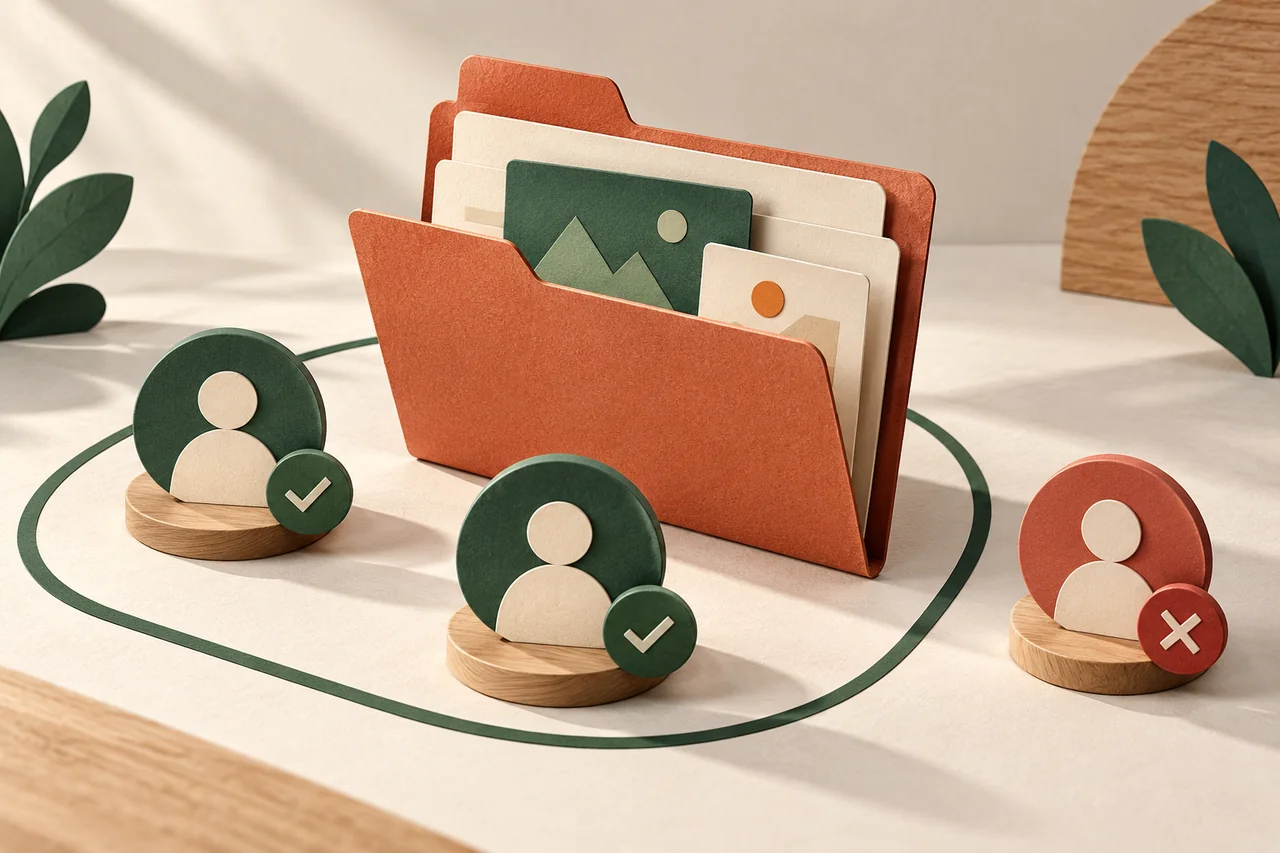
Una carpeta cotidiana cambia de función
Ejemplo ficticio: Lara compartió una carpeta de viaje con tres amigos. Meses después guarda allí por costumbre un documento personal del seguro. Al revisar descubre que el grupo conserva el acceso. Mueve el documento a una ubicación privada adecuada y comprueba sus permisos. Revisa también los permisos del propio archivo. Los accesos concedidos directamente pueden mantenerse independientemente de la carpeta anterior.
El problema procedía de un antiguo uso compartido, no de un ataque inusual. Antes de añadir archivos, pregunta si la carpeta mantiene los mismos destinatarios y finalidad que al principio.
Distinguir personas de acceso por enlace
Una carpeta puede compartirse con cuentas concretas o mediante un enlace más abierto. «Cualquiera con el enlace» no significa «solo aquellos a quienes se lo envié». El enlace puede reenviarse. Las opciones dependen del servicio y del tipo de cuenta.
Examina ambos apartados. Una lista corta de nombres conocidos no excluye un enlace abierto adicional. Comprueba también los grupos: pueden reunir más personas de las que recuerdas. Si hay dudas, aclara sus miembros con el responsable correspondiente.
Ajustar los permisos a la tarea
Leer no requiere automáticamente editar. Distingue visualización, comentarios y modificación cuando existan esos roles. Google Drive explica las diferencias y opciones adicionales en su documentación oficial.
Observa también la carpeta superior. Los permisos pueden proceder de ella, de modo que cambiar un archivo no necesariamente corrige el origen del acceso. Consulta la ayuda actual antes de modificar un área mayor. Las cuentas laborales pueden tener reglas adicionales de la organización.
Revisar sin atajos destructivos
Anota finalidad, persona responsable y destinatarios previstos. Después retira accesos innecesarios o reduce permisos de manera concreta. No borres todo el documento solo para dejar de compartirlo: podrías eliminar una copia de trabajo que otros aún necesitan legítimamente.
Comprueba el resultado nuevamente en el resumen. Con contenido de prueba no sensible, puedes pedir a un participante previsto que confirme el acceso esperado. No añadas personas a documentos confidenciales solo para probar permisos. Prevé otra revisión cuando termine la actividad conjunta.
Conocer los límites
Retirar el acceso no elimina automáticamente las copias descargadas o capturas ya realizadas. Una opción que limita descargas no garantiza que lo visible no se comparta de otra manera. Google reconoce esos límites de los controles técnicos.
Si se compartieron datos sensibles demasiado ampliamente, cierra accesos innecesarios y aclara el caso con los destinatarios o responsables pertinentes. Esta página no puede confirmar que se hayan borrado copias ajenas. Para próximos proyectos suele ser más fácil revisar una carpeta separada con lo necesario que una gran colección mezclada.
Tu lista de comprobación
Las casillas sirven únicamente como recordatorio personal. No se nos envía ningún dato introducido. Para guardar la página, imprímela o guárdala en PDF desde el menú del navegador.
Preguntas frecuentes
¿«Cualquiera con el enlace» es suficientemente privado?
Depende del contenido y la finalidad. No limita el acceso a los destinatarios iniciales y no es automáticamente adecuado para documentos confidenciales.
¿Por qué alguien mantiene acceso tras cambiarlo?
Puede proceder de una carpeta superior o de un grupo. Revisa esas vías, no únicamente el archivo.
¿Puedo recuperar copias ya descargadas?
Modificar el acceso cloud no las elimina automáticamente. Aclara directamente su tratamiento y solicita ayuda adecuada si es necesario.
Fuentes y más información
Fuentes primarias de autoridades públicas, organizaciones de consumidores y proveedores. Algunas pueden estar en otro idioma; sigue las indicaciones correspondientes a tu servicio y a tu lugar de residencia.
- Google Drive: Dateien teilen und Rollen unterscheidenFuentes consultadas el:
- Google Drive: Freigaben beenden oder einschränkenFuentes consultadas el:
- BACS: Cloud-Speicher und ZugriffsschutzFuentes consultadas el:
- Google Drive: direkte und geerbte Zugriffsrechte unterscheidenFuentes consultadas el: