Cloud, Computer oder eigene Festplatte: was unterscheidet die drei Wege?
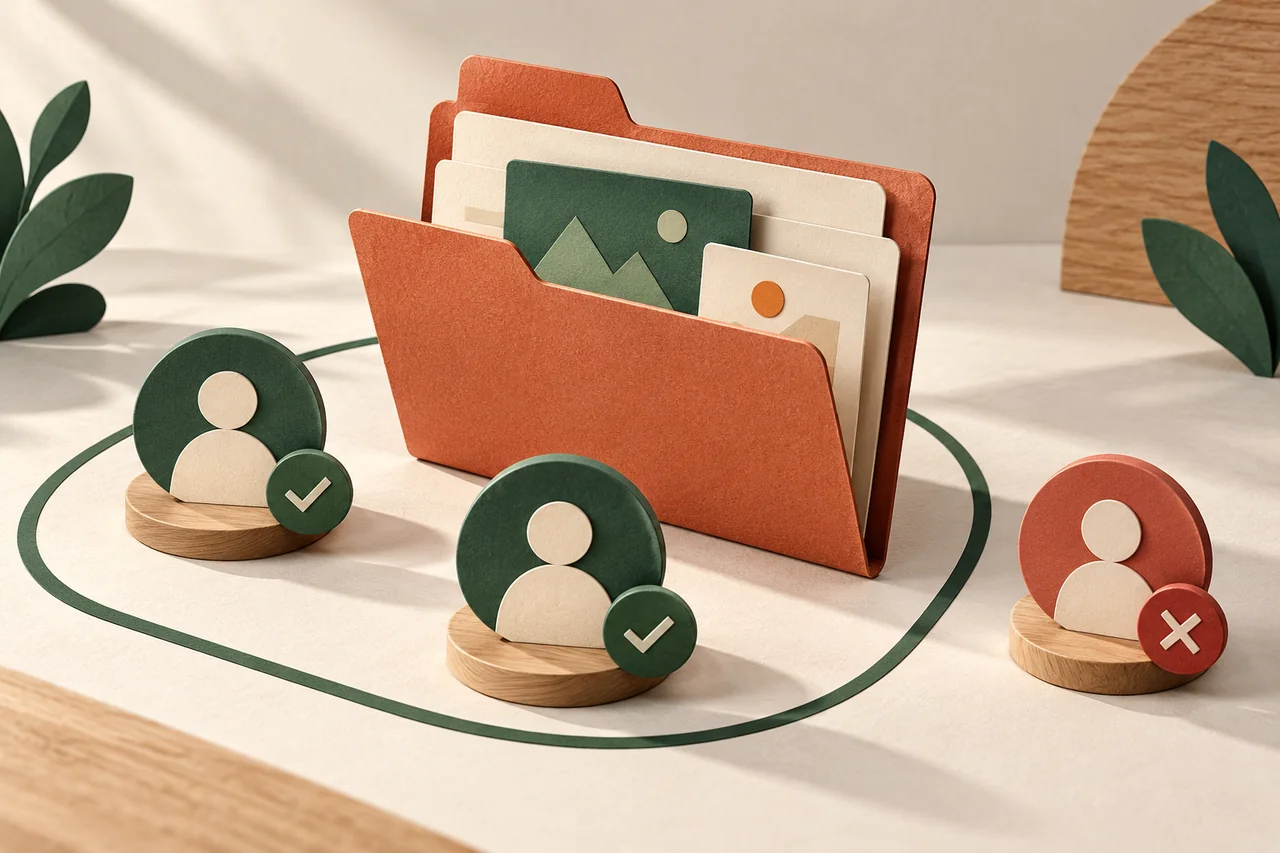
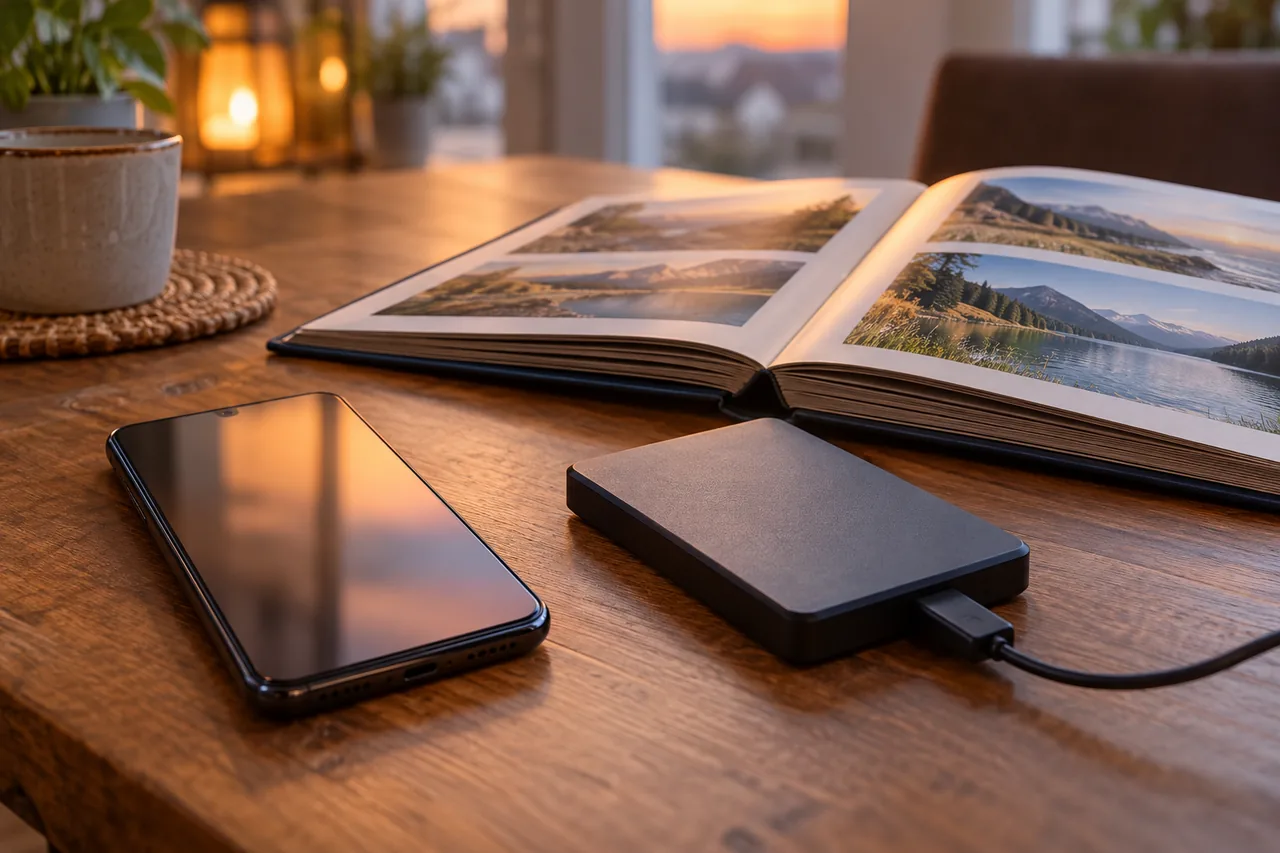
Für Handyfotos gibt es drei Grundwege. Bei der Cloud lädt das Handy neue Fotos selbstständig zu einem Onlinedienst hoch, etwa zu iCloud-Fotos von Apple oder zu Google Fotos. Beim Computer kopierst du die Fotos per Kabel auf deinen Rechner. Beim eigenen Speicher landen sie auf einer externen Festplatte oder auf einem Netzwerkspeicher (NAS), einer Festplattenbox im Heimnetz.
Laut dem deutschen Bundesamt für Sicherheit in der Informationstechnik (BSI) kann ein Backup in der Cloud oder auf einem physischen Speichermedium liegen. Entscheidend ist, ob die Kopie regelmässig entsteht und an einem anderen Ort liegt als das Handy.
| Kriterium | Cloud (z. B. iCloud-Fotos, Google Fotos) | Computer | Externe Festplatte oder NAS |
|---|---|---|---|
| Läuft automatisch | Ja, nach dem Einschalten im Hintergrund | Nein, du startest das Kopieren selbst | Festplatte: nein; NAS: je nach Einrichtung |
| Wo liegt die Kopie? | Auf Servern des Anbieters, ausserhalb deiner Wohnung | Zu Hause, zusammen mit deinen übrigen Daten | Zu Hause oder, bei einer Festplatte, an einem zweiten Ort |
| Laufende Kosten | Gratis bis zum Grundspeicher, darüber ein Abo | Keine, solange der Platz auf dem Computer reicht | Kauf des Geräts; beim NAS Pflege und Updates |
| Hilft bei versehentlichem Löschen | Begrenzt: Bei iCloud-Fotos wirkt Löschen auf allen Geräten, Wiederherstellen ist 30 Tage lang möglich | Ja, solange du auf dem Computer nicht mitlöschst | Ja, wenn die Festplatte nach dem Kopieren getrennt wird |
| Darauf achtest du | Speicherplatz, Kontozugang, Vertrauen in den Anbieter | Feste Routine, den Computer selbst ebenfalls sichern | Gerät trennen, getrennt lagern, Lesbarkeit prüfen |
Kein Weg ist allein perfekt. Das Bundesamt für Cybersicherheit (BACS) der Schweiz empfiehlt deshalb die 3-2-1-Regel: drei Kopien deiner Daten, also das Original und zwei Sicherungskopien, auf zwei verschiedenen Speichermedien, davon eine Kopie ausserhalb des eigenen Geräts. Für Handyfotos heisst das etwa: Handy, Cloud und eine Festplatte zu Hause.
Welche Fragen helfen dir bei der Entscheidung?
- Wie viel Platz brauchen deine Fotos? Schau in den Speicherangaben deines Handys nach. Liegt der Wert deutlich über dem Gratisspeicher, rechne mit einem Abo oder sichere hauptsächlich lokal.
- Wie oft sitzt du an einem Computer? Wer ihn selten nutzt, vergisst das Kopieren leicht. Dann ist die Cloud als automatischer Grundschutz sinnvoll.
- Wem vertraust du deine Fotos an? «Cloud-Dienste sind Vertrauenssache», schreibt das BACS. Die österreichische Plattform Onlinesicherheit rät, bei einem Anbieter zu prüfen, ob er nur synchronisiert oder echte Backups mit älteren Versionen anbietet, und auf Verschlüsselung zu achten.
- Kommst du sicher wieder in dein Konto? Die Cloud-Kopie ist nur so viel wert wie dein Zugang. Das BACS rät, ihn etwa mit Zwei-Faktor-Authentisierung zu schützen. Wie du Ersatzwege vorbereitest, zeigt Handy weg: den Notfallweg vorbereiten, solange es noch da ist.
- Wer soll die Fotos später finden? Eine Festplatte im Schrank nützt der Familie nur, wenn jemand von ihr weiss.
Warum ist die Cloud-Synchronisierung noch keine vollständige Sicherung?
iCloud-Fotos hält deine Mediathek auf allen angemeldeten Geräten gleich. Die Kehrseite: Laut Apple werden Fotos und Videos, die du löschst, auf allen Geräten entfernt, auf denen iCloud-Fotos aktiv ist. Im Ordner «Zuletzt gelöscht» kannst du sie 30 Tage lang wiederherstellen, danach sind sie endgültig gelöscht.
Apple weist zudem darauf hin, dass Fotos aus iCloud-Fotos nicht noch einmal im iCloud-Backup des Geräts landen, und rät, Sicherungskopien der Mediathek aufzubewahren. Onlinesicherheit.gv.at unterscheidet ebenfalls: Eine Dateisynchronisierung schützt nicht vor Datenverlust durch versehentliches Löschen, ein Backup kann dagegen ältere Versionen behalten. Den Unterschied an einem Beispiel erklärt Synchronisiert oder gesichert? Den Unterschied mit einem Foto verstehen.
Ein zweiter Punkt betrifft die Option «Speicher optimieren» auf dem iPhone. Dann bleiben auf dem Gerät nur platzsparende Versionen, die Originale in voller Auflösung liegen in iCloud. Dein Handy ist in diesem Fall keine vollständige zweite Kopie.
So schaltest du die automatische Sicherung ein
Die Schritte stammen aus der offiziellen Hilfe von Apple und Google. Bei Android passen manche Hersteller die Oberfläche zusätzlich an.
iPhone oder iPad: iCloud-Fotos
- Öffne Einstellungen › dein Name › iCloud.
- Tippe auf Fotos.
- Aktiviere «Dieses Gerät synchronisieren».
- Optional, um Platz zu sparen: Tippe unter «In iCloud gesichert» auf Fotos › iPhone-Speicher und wähle «Speicher optimieren». In iOS 26 oder älter wählst du direkt «Speicher optimieren».
Menüpfad laut Herstellerhilfe, je nach Gerät und Version sind Abweichungen möglich: support.apple.com
Android: Google Fotos
- Öffne die Google Fotos App und melde dich in deinem Google-Konto an.
- Tippe rechts oben auf dein Profilbild oder deine Initiale.
- Tippe auf Google Fotos-Einstellungen › Sicherung.
- Aktiviere die Sicherung.
- Ohne WLAN kannst du die Sicherung über mobile Daten starten. Unter Sicherung › Mobile Datennutzung findest du «Tageslimit für die Sicherung», «Videos über mobile Daten sichern» und «Beim Roaming sichern».
Menüpfad laut Herstellerhilfe, je nach Gerät und Version sind Abweichungen möglich: support.google.com
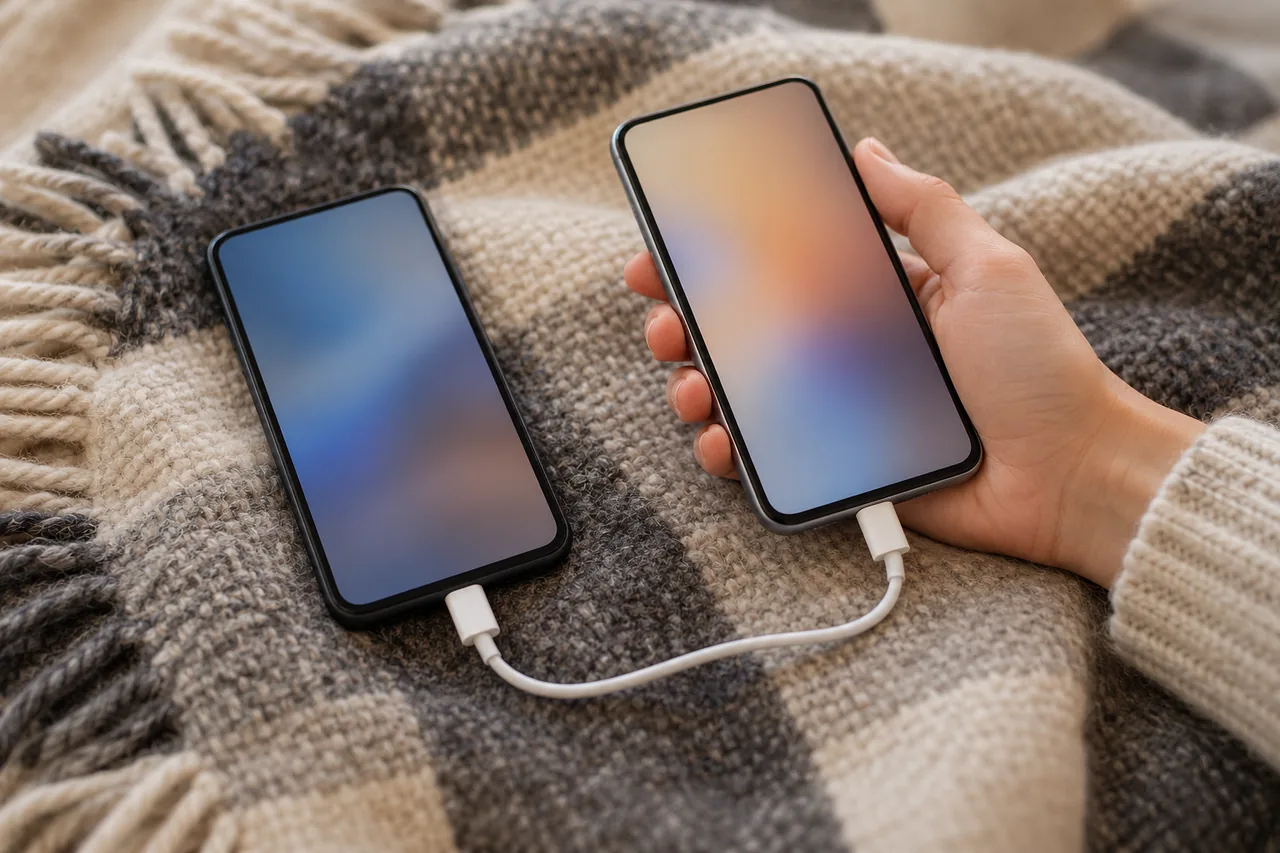
Die erste Sicherung kann je nach Verbindung und Grösse der Mediathek lange dauern. Lass das Handy dafür über Nacht im WLAN und am Ladekabel. Erlaubst du die Sicherung über Mobilfunk, kann dein Datenverbrauch steigen.
Tipp: Mach am nächsten Tag ein Testfoto, warte einige Minuten im WLAN und öffne deine Mediathek auf einem anderen Gerät oder im Browser. Ist das Foto dort, läuft die Sicherung.
Was passiert, wenn der Cloud-Speicher voll ist?
Bei Apple erhältst du mit iCloud automatisch 5 GB Speicherplatz kostenlos. Ist er voll, werden neue Fotos und Videos nicht mehr in iCloud-Fotos hochgeladen, und das Gerät sichert keine weiteren Daten in iCloud. Mehr Platz bekommst du, indem du Speicher freigibst oder auf das kostenpflichtige iCloud+ wechselst.
Bei Google stehen pro Konto bis zu 15 GB zur Verfügung. Diesen Platz teilen sich Google Fotos, Gmail, Google Drive und weitere Dienste. Ist er voll, sichert Google Fotos keine neuen Fotos mehr. Bleibt das Kontingent mehr als zwei Jahre lang überschritten, kann Google Inhalte entfernen. Laut Google-Hilfe bekommst du mindestens drei Monate vorher eine E-Mail.
Heikel ist: Das Handy macht weiter Fotos, auch wenn nichts mehr in der Cloud ankommt. Nimm Speicherhinweise deshalb ernst. Wie du Platz schaffst, ohne Wichtiges zu verlieren, zeigt Cloud-Speicher voll: Platz schaffen, ohne wichtige Daten zu verlieren.
Wie legst du die zweite Kopie auf Computer oder Festplatte an?
Für die zweite Kopie verbindest du das Handy per Kabel mit dem Computer und überträgst die Fotos mit dessen Foto-App. Den Computer selbst sicherst du laut BACS etwa mit dem Dateiversionsverlauf unter Windows 11 oder mit Time Machine unter macOS.
- Lege einen festen Termin fest, etwa den ersten Sonntag im Monat. Das BACS empfiehlt, die Sicherung zur Routine zu machen und möglichst zu automatisieren.
- Kopiere alle neuen Fotos seit dem letzten Termin auf die externe Festplatte, etwa in Ordner nach Jahr und Monat.
- Trenne die Festplatte nach dem Kopieren vom Computer. Laut BACS kann eine angeschlossene Festplatte bei einem Angriff mit Erpressungssoftware sonst ebenfalls verschlüsselt werden.
- Bewahre sie nicht neben dem Computer auf. Das BSI rät, ein physisches Speichermedium an einem anderen Ort zu lagern als das gesicherte Gerät, etwa zum Schutz bei Einbruch oder Brand.
- Öffne ab und zu einzelne Fotos von der Festplatte. Das BACS empfiehlt, die Wiederherstellung einzelner Dateien in Abständen zu testen.
Neben externer Festplatte und Cloud nennt das BACS auch einen zentralen Speicher im Heimnetz (NAS) als Möglichkeit. Ein NAS steht aber meist in derselben Wohnung wie das Handy und ersetzt deshalb nicht die Kopie an einem anderen Ort. Wie du aus dem Kopieren eine feste Gewohnheit machst, beschreibt Externe Festplatte als Sicherung: eine wiederholbare Routine.
Was raten Fachstellen in Deutschland, Österreich und der Schweiz?
| Land | Stelle | Kernaussage | Besonderheit |
|---|---|---|---|
| Deutschland | Bundesamt für Sicherheit in der Informationstechnik (BSI) | Backup in der Cloud oder auf einem physischen Speichermedium; das Medium an einem anderen Ort lagern | Laut Cybersicherheitsmonitor 2025 legt nur ein Fünftel der Internetnutzenden regelmässig ein Backup an |
| Österreich | Onlinesicherheit.gv.at | Externer Datenträger gibt volle Kontrolle, kann aber ausfallen; die Cloud verlangt Vertrauen in den Anbieter | Anbieter prüfen: Synchronisierung oder Backup, ältere Versionen, Verschlüsselung |
| Schweiz | Bundesamt für Cybersicherheit (BACS) | 3-2-1-Regel: drei Kopien, zwei Speichermedien, eine Kopie ausserhalb des eigenen Geräts | Festplatte nach dem Backup trennen; Wiederherstellung einzelner Dateien testen |
Die Empfehlungen laufen auf dasselbe hinaus: mehr als eine Kopie, eine davon räumlich getrennt, und ab und zu ein Test. Das BSI erinnert daran, dass Daten nicht nur durch einen Defekt verloren gehen, sondern auch durch einen Cyberangriff oder eigene Fehler.
Ein Beispiel: Reto sichert die Familienfotos doppelt
Fiktives Beispiel: Reto aus Luzern hat rund 9000 Fotos auf seinem Android-Handy, viele davon von seinen beiden Kindern. Gesichert hat er sie nie, bis ihm das Handy beim Velofahren aus der Jacke fällt und den Sturz nur knapp übersteht.
Reto schaltet in Google Fotos die Sicherung ein und lässt das Handy über Nacht im WLAN. Am Morgen sieht er, dass der Gratisspeicher nicht reicht, weil auch seine E-Mails Platz belegen. Er bucht mehr Speicher und notiert sich, wann das Abo verlängert wird.
Für die zweite Kopie kauft Reto zwei externe Festplatten. Eine liegt bei ihm, die andere bei seiner Schwester in Zug. Alle drei Monate kopiert er die neuen Fotos auf die Festplatte zu Hause und tauscht sie beim nächsten Besuch gegen die andere. Dabei öffnet er jeweils ein paar zufällige Bilder.
Häufige Fehler
- Die Sicherung einschalten und nie prüfen, ob neue Fotos tatsächlich ankommen, etwa nachdem der Speicher voll war.
- Fotos auf dem iPhone löschen, um Platz zu schaffen, obwohl iCloud-Fotos sie damit auch in der Cloud und auf anderen Geräten entfernt.
- Die Synchronisierung für eine vollständige Sicherung halten.
- Die externe Festplatte dauerhaft am Computer angeschlossen lassen und direkt daneben aufbewahren.
- Den Zugang zum Cloud-Konto nicht absichern: Wer das Konto nicht mehr öffnen kann, kommt auch an die Fotos nicht heran.
Deine Checkliste
Die Häkchen dienen nur deiner Übersicht. Hier werden keine Eingaben an uns gesendet. Zum Aufbewahren kannst du die Seite über das Browsermenü drucken oder als PDF speichern.
Häufige Fragen
Reicht es, wenn meine Fotos in iCloud oder Google Fotos sind?
Für den Alltag ist das ein guter Grundschutz, etwa wenn das Handy verloren geht. Vor versehentlichem Löschen schützt eine Synchronisierung aber nur begrenzt: Bei iCloud-Fotos verschwindet ein gelöschtes Bild auf allen Geräten und lässt sich 30 Tage lang wiederherstellen. Apple rät selbst, zusätzlich Sicherungskopien der Mediathek aufzubewahren. Eine zweite Kopie auf einer Festplatte schliesst diese Lücke.
Wie viel kostenlosen Speicher bekomme ich für Fotos?
Bei Apple sind es mit iCloud automatisch 5 GB. Diesen Platz nutzen auch Geräte-Backups, iCloud Drive und iCloud-Mail. Google stellt pro Konto bis zu 15 GB bereit, gemeinsam für Google Fotos, Gmail, Google Drive und weitere Dienste. Prüfe deshalb vor der Entscheidung, wie viel Platz deine Mediathek schon braucht.
Kann ich Fotos vom Handy löschen, sobald sie gesichert sind?
Bei iCloud-Fotos nicht: Löschst du ein Foto auf dem iPhone, verschwindet es auch in iCloud und auf deinen anderen Geräten. Ist der Platz knapp, nutze stattdessen «Speicher optimieren». Dann bleiben auf dem iPhone platzsparende Versionen, die Originale liegen in iCloud. Bei anderen Diensten liest du in der Hilfe nach, wie das Löschen dort wirkt, bevor du aufräumst.
Was passiert mit meinen Fotos, wenn der Speicher voll bleibt?
Neue Fotos werden nicht mehr gesichert. Bei Google gilt zusätzlich: Bleibt das Kontingent mehr als zwei Jahre überschritten, können Inhalte entfernt werden. Google kündigt das mindestens drei Monate vorher per E-Mail an. Lies Speichermeldungen deines Anbieters deshalb aufmerksam und gib rechtzeitig Platz frei oder erweitere den Speicher.
Quellen und weiterführende Informationen
Primärquellen von Behörden, Verbraucherschutz und Anbietern. Eine Quelle kann in einer anderen Sprache vorliegen; massgeblich sind die Hinweise für deinen Dienst und deinen Wohnort.
- Apple Support: iCloud-Fotos einrichten und verwendenQuellenstand:
- Apple Support: iCloud-Speicher auf deinem Apple-Gerät verwaltenQuellenstand:
- Google Fotos-Hilfe: Fotos und Videos sichernQuellenstand:
- Google One-Hilfe: So funktioniert der Google-SpeicherplatzQuellenstand:
- BSI: Vorsorge für den Ernstfall, Aufruf zum World Backup Day (30. März 2026)Quellenstand:
- Onlinesicherheit.gv.at: Backup-Medium wählenQuellenstand:
- Bundesamt für Cybersicherheit BACS: DatensicherungQuellenstand: