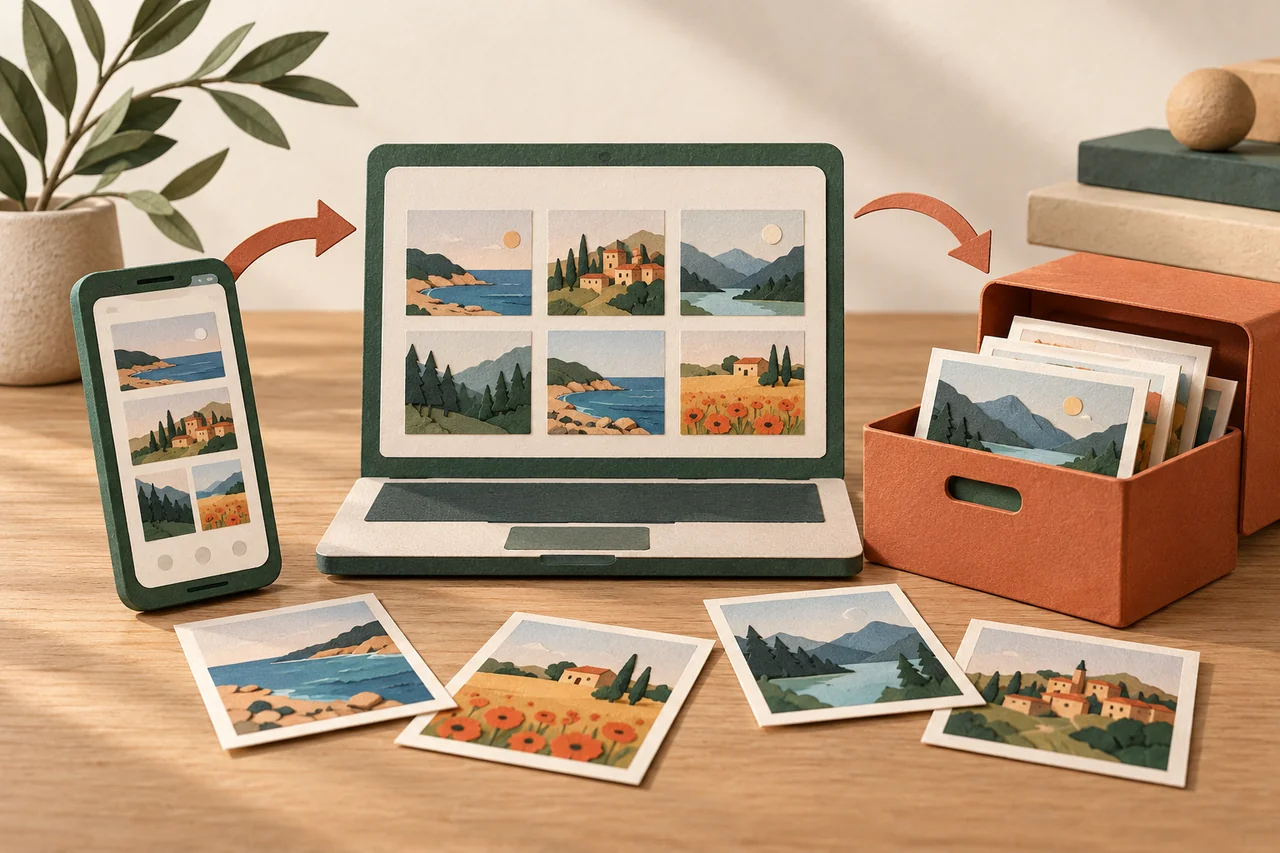
Una fotografía en tres dispositivos
Ejemplo ficticio: Sofía recorta una foto de vacaciones en el móvil. Poco después ve el mismo recorte en su ordenador. Las dos vistas pertenecen a una colección sincronizada. Cuando intenta liberar espacio, considera por error el ordenador una copia adicional. El problema no es la sincronización, sino la idea equivocada sobre lo que protege.
Con Fotos en iCloud, las modificaciones y eliminaciones se reflejan en los dispositivos conectados. Apple también explica que esas fotografías no se duplican en la copia de iCloud del dispositivo. Otros servicios tienen reglas diferentes: consulta la ayuda de la función concreta que utilizas.
Tres preguntas sobre tu sistema actual
¿Qué carpetas o bibliotecas están incluidas? Una copia activada puede excluir determinados archivos. ¿Qué estados anteriores puedes recuperar? Una papelera y un historial de versiones son funciones distintas. Por último, ¿durante cuánto tiempo y bajo qué condiciones siguen disponibles esas posibilidades?
Anota las respuestas con palabras sencillas. «Fotos sincronizadas, elementos borrados recuperables temporalmente, falta una copia separada» es más útil que «la nube funciona». Los plazos y límites pueden variar según el servicio, la suscripción y el tipo de archivo. No traslades automáticamente el plazo de un proveedor a otro.
Prueba sin poner en riesgo los originales
Para comprender el proceso, crea un archivo de prueba sin importancia y con contenido reconocible. No utilices la única imagen de un acontecimiento valioso. Comprueba primero que aparece en la colección prevista y que la transferencia ha terminado.
Antes de cambiar nada, lee cómo restaura el proveedor una versión anterior o un elemento eliminado. Prueba el borrado únicamente con el archivo prescindible y un procedimiento que comprendas. A menudo basta con observar las versiones disponibles para empezar. No necesitas experimentar con toda la fototeca.
Añade una recuperación independiente
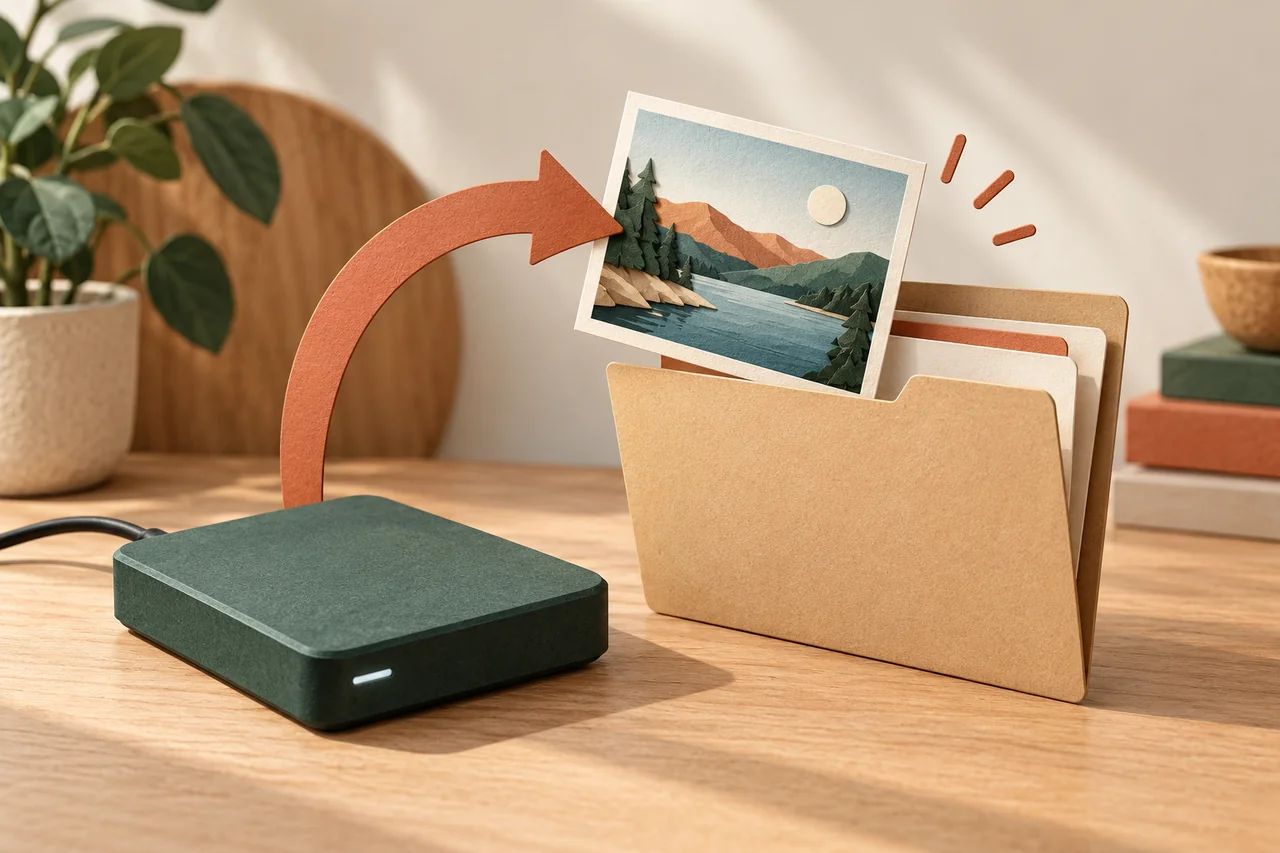
Una copia separada no debería reproducir inmediatamente el mismo borrado cotidiano. Un programa de copias adecuado, con una recuperación comprobada, puede ofrecer esta opción. La configuración real importa más que una etiqueta que diga «Copia de seguridad». Aclara también si conserva archivos, ajustes o un dispositivo completo.
Considera el acceso: si todas las copias dependen de una misma cuenta inaccesible, llegar hasta ellas puede convertirse en el problema. Si todos los discos están junto al ordenador, un daño local podría afectarlos a la vez. La Oficina Federal suiza de Ciberseguridad recomienda distribuir las copias de forma razonable y comprobar que se puedan leer.
Deja una conclusión práctica
Apunta qué datos están cubiertos, cuándo terminó la última copia y cómo recuperarías un archivo concreto. Restaurar correctamente un archivo de prueba es una señal útil, pero no demuestra que todas las carpetas estén incluidas ni que cada archivo esté intacto.
Si la configuración sigue siendo confusa, pide ayuda antes de borrar grandes colecciones o restablecer un dispositivo. La sincronización conserva su utilidad diaria. Simplemente no conviene confundirla con una protección completa frente a cualquier pérdida posible de datos.
Tu lista de comprobación
Las casillas sirven únicamente como recordatorio personal. No se nos envía ningún dato introducido. Para guardar la página, imprímela o guárdala en PDF desde el menú del navegador.
Preguntas frecuentes
¿La nube es insegura por definición?
No. Hay que conocer los riesgos que cubre cada función. Sincronización, historial y copias de seguridad pueden complementarse.
¿Basta con una papelera?
Puede ayudar con ciertos borrados, pero su conservación suele tener límites. No protege frente a cualquier fallo o pérdida de acceso a la cuenta.
¿Tengo que comprar algo inmediatamente?
No necesariamente. Revisa primero las funciones y los soportes que ya tienes. Un proceso adecuado y comprobado vale más que otra suscripción sin revisar.
Fuentes y más información
Fuentes primarias de autoridades públicas, organizaciones de consumidores y proveedores. Algunas pueden estar en otro idioma; sigue las indicaciones correspondientes a tu servicio y a tu lugar de residencia.
- Apple: Set up and use iCloud PhotosFuentes consultadas el:
- BACS: DatensicherungFuentes consultadas el: