Una prueba con un objetivo pequeño
Ejemplo ficticio: Aylin guarda copias de sus documentos regularmente, pero no recuerda cómo recuperarlos. Crea un archivo de texto con la frase «Mi prueba de copia» y una fecha. Espera hasta comprobar que una copia terminada lo incluye. Una transferencia que sigue en curso todavía no constituye un conjunto preparado para probar.
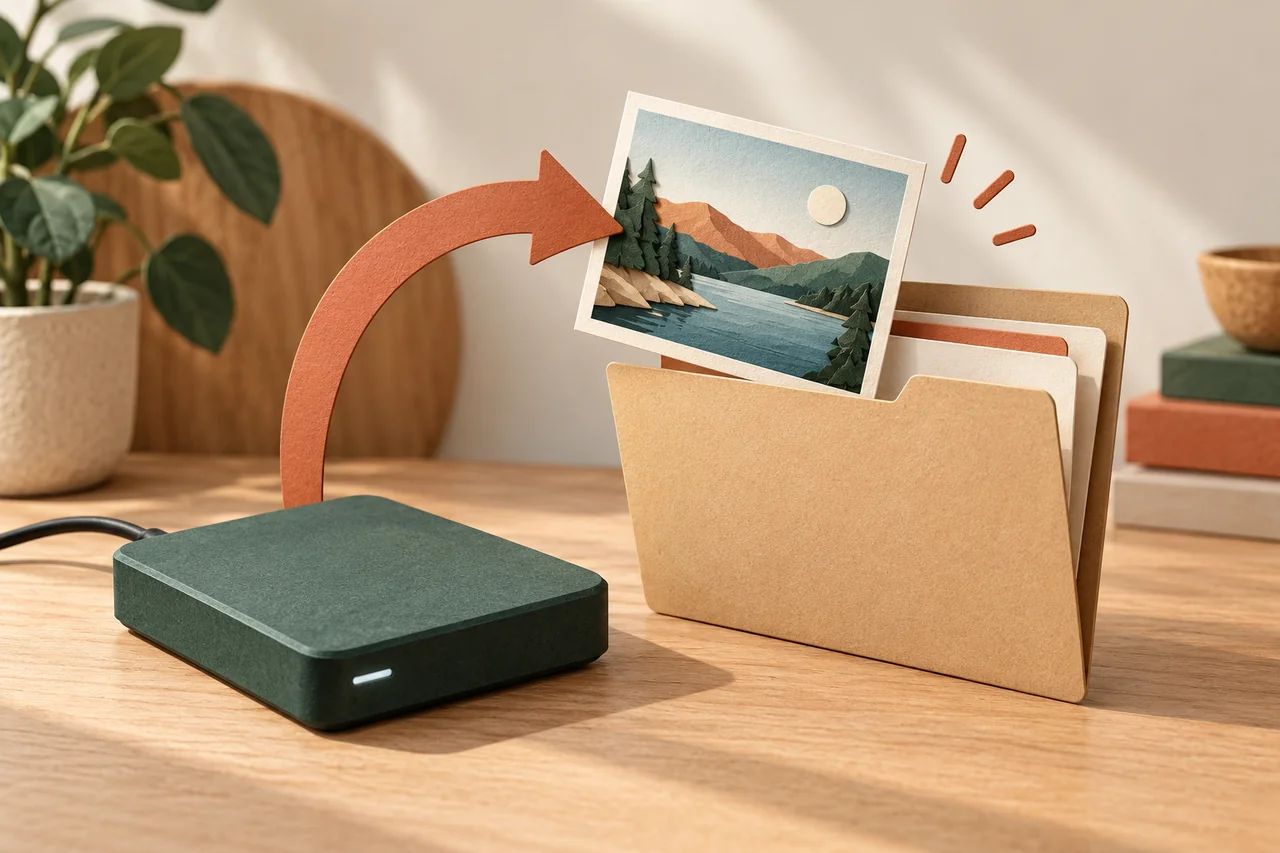
Aylin quiere recuperar únicamente ese archivo. No necesita restaurar el sistema completo. Conserva el original y prepara una carpeta de destino separada para comparar después ambas versiones. El objetivo consiste en aprender el recorrido, no en provocar una emergencia real.
Selecciona primero la copia correcta
Abre el programa habitual y consulta sus instrucciones para recuperar archivos individuales. Revisa el nombre del dispositivo guardado, la carpeta seleccionada y la fecha de la copia. Si tienes varios discos antiguos, esos datos evitan comprobar una colección equivocada o una copia desactualizada sin darte cuenta.
Si necesitas una clave o contraseña, ese acceso debe funcionar. Mantén esos secretos protegidos y no los incluyas en un registro público de la prueba. No poder abrir la copia ya es un problema concreto que conviene resolver antes de necesitar realmente su contenido.
Elige un destino independiente
Si el programa lo permite, recupera el archivo en una carpeta nueva o con otro nombre. Lee cada aviso sobre la sustitución de archivos existentes. No confirmes una restauración completa, un formateo o un borrado cuando solo pretendes probar un archivo.
Algunas aplicaciones devuelven los elementos a su ubicación original de forma predeterminada. Si no encuentras una opción segura para obtener una copia separada, detente y consulta la ayuda del fabricante o a una persona competente. Los documentos importantes no son material de ensayo para un comando desconocido.
Abre el resultado y compáralo
Abre el archivo recuperado con su aplicación correspondiente. Compara el contenido con el texto de prueba anotado. En una fotografía puedes revisar la imagen completa; en un documento, también el número de páginas. Que aparezca un nombre de archivo no demuestra que su contenido sea legible y correcto.
Distingue la fecha de modificación del contenido de la fecha de recuperación. Una marca de tiempo nueva no significa automáticamente que lo guardado esté mal. Lo importante es haber recuperado la versión que querías obtener.
Registra un resultado concreto
Apunta la fecha de la prueba, la copia seleccionada, el tipo de archivo, el destino y el resultado. «Abierto un archivo de texto de la copia del martes» es más preciso que «todo seguro». Una prueba individual correcta no demuestra que todas las carpetas estén incluidas ni todos los archivos intactos.
Si algo falla, anota el mensaje exacto sin publicar los datos personales que pueda contener. Evita cambiar varios ajustes a la vez. La Oficina Federal suiza de Ciberseguridad recomienda revisar periódicamente la lectura y la recuperación. Repite una prueba adecuada al cambiar de programa, dispositivo o soporte.
Tu lista de comprobación
Las casillas sirven únicamente como recordatorio personal. No se nos envía ningún dato introducido. Para guardar la página, imprímela o guárdala en PDF desde el menú del navegador.
Preguntas frecuentes
¿Tengo que borrar primero el original?
No. Recuperar en un destino separado permite probar sin arriesgar el original. Las opciones concretas dependen del programa.
¿Una prueba correcta demuestra que toda la copia funciona?
No. Comprueba un conjunto y un tipo de archivo concretos. La integridad completa, otros formatos y otras fechas requieren revisiones adicionales.
¿Qué hago si aparece un error?
Anota el paso y el mensaje, consulta la ayuda del fabricante y pide apoyo si hace falta. No borres ni formatees el soporte como reparación improvisada.
Fuentes y más información
Fuentes primarias de autoridades públicas, organizaciones de consumidores y proveedores. Algunas pueden estar en otro idioma; sigue las indicaciones correspondientes a tu servicio y a tu lugar de residencia.
- BACS: Datensicherung und Wiederherstellung testenFuentes consultadas el:
- Apple: Mit Time Machine ein Backup eines Mac erstellenFuentes consultadas el: