Una prova con confini chiari
Esempio immaginario: Aylin esegue regolarmente il backup dei documenti, ma non ricorda come recuperarli. Crea quindi un file di testo con la frase « La mia prova di backup » e una data. Aspetta di verificare che sia incluso in una copia completata. Un trasferimento ancora in corso non è un insieme pronto per la prova.
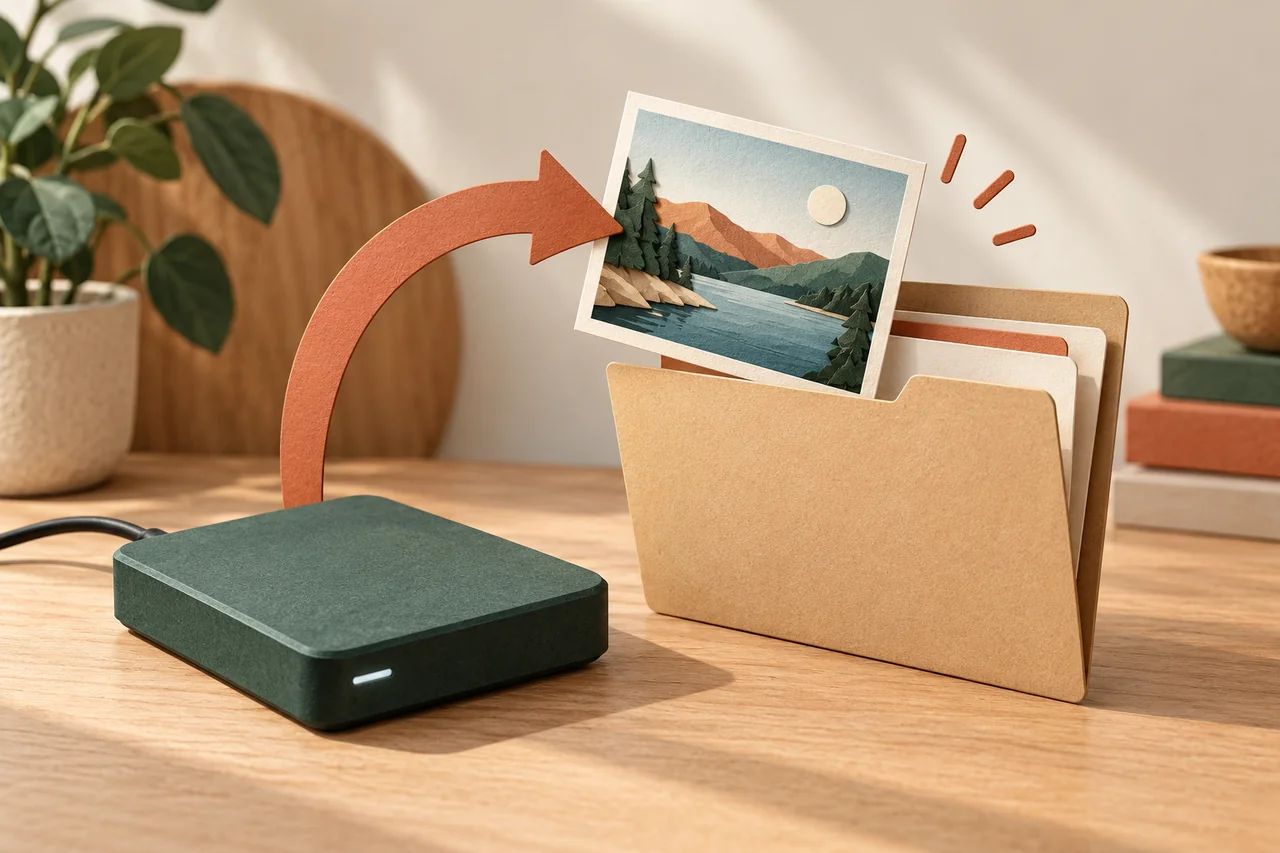
Aylin vuole recuperare soltanto questo file. Non serve un ripristino completo del sistema. Conserva l’originale e prepara una cartella di destinazione separata per confrontare successivamente entrambe le versioni. L’obiettivo è imparare il percorso, non creare una vera emergenza.
Seleziona la copia corretta prima di iniziare
Apri il programma abituale e cerca le istruzioni per recuperare singoli file. Controlla il nome del dispositivo salvato, la cartella selezionata e la data del backup. Se possiedi diversi vecchi dischi, questi dettagli evitano di verificare una raccolta sbagliata o una copia obsoleta senza accorgertene.
Se occorre una chiave o una password, l’accesso deve funzionare. Proteggi questi segreti e non inserirli in un registro pubblico della prova. Non riuscire ad aprire il backup è già un problema concreto da risolvere prima di avere davvero bisogno dei dati.
Scegli una destinazione separata
Quando il programma lo consente, ripristina in una nuova cartella o con un nome diverso. Leggi ogni richiesta di sostituzione dei file esistenti. Non confermare un recupero completo, una formattazione o una cancellazione se vuoi soltanto provare un singolo file.
Alcune applicazioni ripristinano gli elementi nella posizione originale per impostazione predefinita. Se non trovi un’opzione sicura per una copia separata, fermati e consulta l’assistenza del produttore o una persona competente. I documenti importanti non sono materiale adatto per sperimentare un comando sconosciuto.
Apri e confronta il risultato
Apri il file recuperato con l’applicazione appropriata. Confronta il contenuto con il testo di prova annotato. Per una fotografia puoi controllare l’immagine completa; per un documento anche il numero delle pagine. Vedere un nome nella cartella non dimostra che il contenuto sia leggibile e corretto.
Distingui la data di modifica del contenuto dal momento del ripristino. Una data del file nuova non significa automaticamente che il contenuto salvato sia sbagliato. Conta riuscire a recuperare proprio la versione che avevi scelto.
Registra un risultato, non una garanzia
Annota data della prova, backup selezionato, tipo di file, destinazione e risultato. « Aperto un file di testo dalla copia di martedì » è più preciso di « tutto al sicuro ». Una prova riuscita non dimostra che tutte le cartelle siano comprese o tutti i file integri.
In caso di errore, trascrivi il messaggio senza pubblicare eventuali dati personali presenti. Evita di cambiare più impostazioni contemporaneamente. L’Ufficio federale svizzero della cibersicurezza raccomanda controlli periodici di leggibilità e ripristino. Ripeti una prova adeguata dopo aver cambiato programma, dispositivo o supporto di memorizzazione.
La tua lista di controllo
Le caselle servono solo come promemoria personale. Nessun dato inserito viene inviato a noi. Per conservare la pagina, stampala o salvala in PDF dal menu del browser.
Domande frequenti
Devo eliminare prima l’originale?
No. Una destinazione separata consente di provare il recupero senza rischiare l’originale. Le possibilità concrete dipendono dal programma.
Una prova riuscita dimostra che funziona tutto il backup?
No. Verifica una raccolta e un tipo di file specifici. Completezza, altri formati e altre date richiedono controlli ulteriori.
Cosa faccio se compare un errore?
Annota il passaggio e il messaggio, consulta l’assistenza del produttore e chiedi aiuto se necessario. Non cancellare o formattare il supporto come riparazione improvvisata.
Fonti e approfondimenti
Fonti primarie di autorità pubbliche, organizzazioni di tutela dei consumatori e fornitori. Alcune fonti possono essere in un’altra lingua: segui le indicazioni pertinenti al tuo servizio e al paese in cui vivi.
- BACS: Datensicherung und Wiederherstellung testenFonti consultate il:
- Apple: Mit Time Machine ein Backup eines Mac erstellenFonti consultate il: