In welcher Reihenfolge ziehst du um?
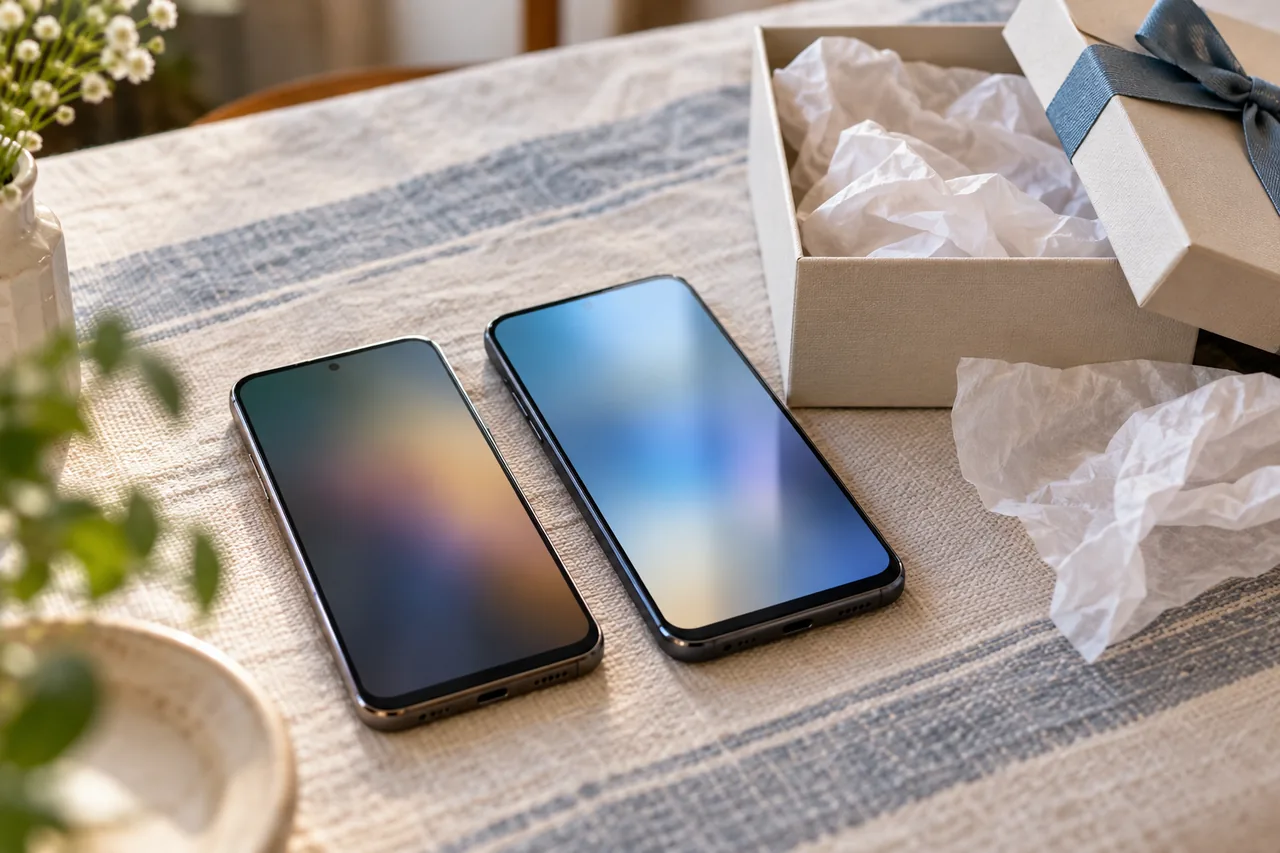
Die wichtigste Regel: Das alte Handy bleibt, wie es ist, bis auf dem neuen alles funktioniert. Für die direkte Übertragung von Daten und eSIM müssen beide Geräte nah beieinanderliegen, das alte entsperrt.
| Schritt | Was du tust | Worauf du achtest |
|---|---|---|
| 1. Vorbereiten | Beide Geräte laden und aktualisieren, Backup erstellen | Displaysperre des alten Geräts und Kontopasswort kennen |
| 2. Daten übertragen | Neues Gerät einschalten, altes daneben legen, Anweisungen folgen | Beide am Strom lassen, das alte nicht benutzen |
| 3. Nummer umziehen | eSIM übertragen (oft schon bei der Einrichtung) oder SIM umstecken | Beim iPhone wird die alte SIM deaktiviert, sobald der Tarif auf dem neuen aktiv ist |
| 4. Prüfen | Anrufe, SMS, mobile Daten, Fotos und wichtige Apps testen | Was fehlt, holst du jetzt noch vom alten Gerät |
| 5. Altes Gerät leeren | Abmelden, Uhr entkoppeln, alles löschen | Erst ganz am Schluss |
Was bereitest du am alten Handy vor?
Erstelle zuerst ein aktuelles Backup; Apple nennt das als ersten Schritt, bevor ein iPhone den Besitzer wechselt. Das BSI empfiehlt, mindestens einmal auszuprobieren, ob die gesicherten Daten vollständig vorhanden sind. Warum Synchronisieren kein Backup ersetzt, erklärt Synchronisiert oder gesichert? Den Unterschied verstehen.
- Aktualisiere beide Geräte. Für Schnellstart braucht das alte iPhone mindestens iOS 11.
- Prüfe den freien Speicher auf dem neuen Gerät.
- Halte die Displaysperre des alten Geräts und dein Kontopasswort bereit.
- Wechselst du von Android zu Android, schalte vorher die WhatsApp-Sicherung ein.
- Bekommst du eine neue Nummer, hinterlege sie vorher als vertrauenswürdige Nummer in deinem Apple Account; mehr dazu in Alte Telefonnummer im Konto? Wiederherstellungsdaten prüfen.
Gleiches System: wie ziehst du von iPhone zu iPhone oder von Android zu Android um?
iPhone auf iPhone mit Schnellstart
Das alte iPhone muss mit einem WLAN verbunden sein und Bluetooth eingeschaltet haben.
iPhone auf iPhone (Schnellstart)
- Entsperre das alte iPhone, schalte das neue ein, lege es daneben und folge den Anweisungen auf dem Bildschirm.
- Verbinde das neue iPhone mit einem WLAN oder dem Mobilfunknetz und aktiviere bei Aufforderung den Mobilfunk.
- Richte Face ID oder Touch ID ein.
- Wähle, ob die Daten aus iCloud geladen oder direkt vom bisherigen iPhone übertragen werden.
- Lass beide Geräte nah beieinander und am Strom, bis die Übertragung abgeschlossen ist.
Menüpfad laut Herstellerhilfe, je nach Gerät und Version sind Abweichungen möglich: support.apple.com
Mit iCloud kannst du das neue iPhone gleich nutzen, Apps und Daten kommen im Hintergrund. Bei der direkten Übertragung wartest du, bis sie auf beiden Geräten fertig ist.
Android auf Android
Ein neues Android-Gerät bietet bei der Einrichtung an, Apps und Daten zu kopieren. Google empfiehlt ein Kabel, das in beide Geräte passt; es geht auch ohne. Wichtig: Die Übertragung lässt sich nur einmal ausführen, am besten gleich bei der Einrichtung.
Android auf Android
- Schalte das neue Gerät ein und tippe auf «Starten».
- Verbinde es mit einem WLAN oder lege die SIM ein bzw. lade die eSIM deines Anbieters.
- Tippe auf dem neuen Gerät auf «Kopieren».
- Mit Kabel: Verbinde beide Geräte, tippe auf dem alten auf «Kopieren» und wähle die Inhalte aus.
- Ohne Kabel: Tippe auf dem neuen Gerät auf «Kein Kabel» und «Weiter». Öffne auf dem alten die Google App, suche nach «Gerät einrichten» und folge den Anweisungen.
Menüpfad laut Herstellerhilfe, je nach Gerät und Version sind Abweichungen möglich: support.google.com
Laut Google bleiben unter anderem Downloads wie PDFs, Apps ausserhalb von Google Play, Daten von Apps ohne Android-Sicherung, Nicht-Google-Konten und Klingeltöne zurück. Samsung-Geräte bieten mit Smart Switch einen eigenen Weg. Weil Hersteller Android anpassen, können Bezeichnungen abweichen.
Von Android zum iPhone oder umgekehrt: was kommt mit?
Von Android zum iPhone
Das iPhone darf noch nicht eingerichtet sein; sonst musst du es laut Apple zuerst löschen oder die Inhalte von Hand übertragen. Auf dem Bildschirm «Schnellstart» wählst du die Einrichtung ohne anderes Apple-Gerät.
Android auf iPhone (App «Auf iOS übertragen»)
- Wähle auf dem iPhone «Apps & Daten übertragen» › «Von Android» › «Mit App übertragen».
- Öffne auf dem Android-Gerät die App «Auf iOS übertragen» und bestätige die Bedingungen.
- Tippe auf dem iPhone auf «Fortfahren», bis ein Code erscheint, und gib ihn auf dem Android-Gerät ein.
- Tritt auf dem Android-Gerät dem temporären WLAN des iPhone bei («Verbinden»), wähle die Inhalte und tippe auf «Fortfahren».
- Warte, bis der Ladebalken auf dem iPhone voll ist. Tippe dann auf Android auf «Fertig» und auf dem iPhone auf «Fortfahren».
Menüpfad laut Herstellerhilfe, je nach Gerät und Version sind Abweichungen möglich: support.apple.com
Übertragen werden laut Apple unter anderem Kontakte, Nachrichtenverlauf, Fotos, Kalender, Mail-Konten und WhatsApp-Inhalte. Musik, Bücher und PDFs überträgst du von Hand. Nutzt du währenddessen andere Apps oder telefonierst mit dem Android-Gerät, fehlen danach Inhalte.
Vom iPhone zu Android
Das neue Android-Gerät fragt bei der Einrichtung, woher die Daten kommen; dort wählst du «iPhone oder iPad». Per Kabel tippst du auf dem iPhone auf «Vertrauen» und auf Android auf «Kopieren». Kabellos hilft die App Android Switch aus dem App Store, die mindestens iOS 15 braucht. Kostenpflichtige Apps, Safari-Lesezeichen und Gesundheitsdaten werden laut Google nicht übertragen. Deaktiviere iMessage auf dem iPhone, bevor du wechselst.
Wie kommt deine eSIM aufs neue Handy?
Bei einer eSIM steckt deine Nummer nicht in einer Karte, sondern in einem digitalen Profil deines Anbieters. Ob die Übertragung direkt zwischen zwei Geräten klappt, hängt deshalb auch vom Anbieter ab. Eine physische SIM steckst du einfach um.
iPhone auf iPhone (eSIM-Schnellübertragung)
- Öffne auf dem neuen iPhone «Einstellungen» › «Mobilfunk».
- Tippe auf «Mobilfunk konfigurieren» oder «eSIM hinzufügen».
- Wähle den Tarif aus. Erscheint keine Liste, tippe auf «Von iPhone in der Nähe übertragen».
- Tippe auf dem alten iPhone auf «Übertragen» und gib bei Bedarf den Code vom neuen iPhone ein.
- Erscheint «Konfiguration deines Mobilfunktarifs abschliessen», tippe darauf und schliesse die Übertragung auf der Website deines Anbieters ab.
Menüpfad laut Herstellerhilfe, je nach Gerät und Version sind Abweichungen möglich: support.apple.com
Beide iPhones brauchen laut Apple iOS 18.4 oder neuer, denselben Apple Account und Bluetooth. Unterstützt dein Anbieter die Schnellübertragung nicht, gibt es Wege über einen QR-Code, einen Link oder seine App.
Android auf Android (SIM übertragen, laut Pixel-Hilfe)
- Halte das alte Gerät bei der Einrichtung des neuen in der Nähe.
- Wähle die SIM aus, tippe auf «Übertragen» und dann auf «Aktivieren».
- Später geht es über Einstellungen › «Netzwerk & Internet» › «SIMs» › «SIM hinzufügen» › «SIM von einem anderen Gerät übertragen».
Menüpfad laut Herstellerhilfe, je nach Gerät und Version sind Abweichungen möglich: support.google.com
Beide Geräte brauchen Android 12 oder neuer und eine Displaysperre. Schlägt die Übertragung fehl, kann die eSIM auf dem alten Gerät laut Google weiter funktionieren; versuche es erneut oder lass sie vom Anbieter aktivieren. Zwischen iPhone und Android unterstützen ab iOS 26 einige Anbieter und Hersteller die Übertragung. Eine zusätzliche eSIM für unterwegs ist ein eigenes Thema: Reise-eSIM kaufen: Angebote vergleichen und Fallen vermeiden.
Wie schützt du deine Nummer vor Missbrauch?
Weil sich eine eSIM sofort auf einem anderen Gerät aktivieren lässt, nutzen Kriminelle das für SIM-Swapping: Laut BACS bestellen sie mit erbeuteten Zugangsdaten zum Kundenportal eine neue SIM oder eSIM und empfangen danach die SMS-Codes ihres Opfers. Behandle eSIM-QR-Codes und Kundenkonto-Zugangsdaten deshalb wie einen Schlüssel.
Dass das alte Gerät nach deinem Umzug keinen Mobilfunk mehr hat, ist normal. Funktionieren dagegen auf dem neuen Handy Anrufe und SMS trotz Netzanzeige nicht mehr, rät das BACS, sofort den Anbieter zu kontaktieren.
| Land | Stelle | Hinweis |
|---|---|---|
| Deutschland | Bundesamt für Sicherheit in der Informationstechnik (BSI) | Vor der Weitergabe sichern, die Sicherung auf Vollständigkeit prüfen, SIM- und microSD-Karte herausnehmen |
| Österreich | Rundfunk und Telekom Regulierungs-GmbH (RTR) | Bei Verdacht auf eSIM-Swapping sofort den Mobilfunkanbieter und die Polizei kontaktieren; beim Anbieter vorhandene Sicherheitsfragen oder PINs nutzen |
| Schweiz | Bundesamt für Cybersicherheit (BACS) | Bei Warnzeichen für SIM-Swapping sofort den Anbieter kontaktieren, Mehr-Faktor-Authentifizierung nutzen, Codes nie weitergeben |
Wann löschst du das alte Handy?
Erst wenn auf dem neuen alles läuft: Anrufe, SMS, mobile Daten, Fotos, Kontakte, Chats, Banking-App und Code-Generatoren. Was fehlt, holst du jetzt noch vom alten Gerät.
Vor dem Löschen eines iPhone rät Apple: nochmals sichern, die Apple Watch entkoppeln, beim Wechsel zu einem anderen Hersteller iMessage abmelden und dich unter «Einstellungen» › dein Name › «Abmelden» abmelden. Vorsicht: Löschst du einzelne Fotos oder Kontakte von Hand, solange du bei iCloud angemeldet bist, sind sie laut Apple dauerhaft weg, auch in iCloud und auf allen verbundenen Geräten. Das Löschen des ganzen Geräts entfernt dagegen nichts aus iCloud.
Altes iPhone löschen
- Öffne «Einstellungen» › «Allgemein».
- Tippe auf «iPhone übertragen/zurücksetzen» › «Alle Inhalte & Einstellungen löschen».
- Gib den Gerätecode ein und bestätige mit «iPhone löschen».
- Fragt das iPhone nach der eSIM, wähle das Löschen von Gerät und eSIM-Profil.
Menüpfad laut Herstellerhilfe, je nach Gerät und Version sind Abweichungen möglich: support.apple.com
Ein Android-Gerät setzt du nach der Anleitung des Herstellers zurück. Das BSI rät zur Variante mit Inhaltslöschung, weil manche Funktionen nur Einstellungen zurücksetzen. Wie es danach weitergeht, steht in Altes Handy weitergeben: erst sichern, dann richtig abmelden.
Ein Beispiel: Reto wechselt von Android zum iPhone
Fiktives Beispiel: Reto aus Luzern hat ein iPhone geschenkt bekommen, bisher nutzte er ein Android-Handy. Am Samstagmorgen lädt er beide Geräte, legt sie zu Hause im WLAN nebeneinander und startet auf dem alten Handy «Auf iOS übertragen». Solange der Ladebalken läuft, telefoniert er nicht. Seine Musik kopiert er danach separat.
Für die eSIM fragt Reto bei seinem Anbieter nach. Am Abend testet er Anrufe, SMS und die Banking-App. Erst am nächsten Tag setzt er das alte Handy mit Inhaltslöschung zurück und nimmt die Speicherkarte heraus.
Häufige Fehler
- Das alte Handy zurücksetzen oder verkaufen, bevor auf dem neuen alles geprüft ist.
- Auf dem alten iPhone Fotos einzeln löschen, solange es bei iCloud angemeldet ist: Sie verschwinden dann überall.
- Die Android-Übertragung auf später verschieben, obwohl sie nur einmal möglich ist.
- Vor dem Wechsel vom iPhone zu Android vergessen, iMessage zu deaktivieren.
- eSIM-QR-Codes oder Kundenkonto-Zugangsdaten an angebliche Mitarbeitende des Anbieters weitergeben.
Deine Checkliste
Die Häkchen dienen nur deiner Übersicht. Hier werden keine Eingaben an uns gesendet. Zum Aufbewahren kannst du die Seite über das Browsermenü drucken oder als PDF speichern.
Häufige Fragen
Kann ich die Daten auch später noch übertragen?
Bei Android lässt sich die Übertragung laut Google nur einmal ausführen, am besten während der Einrichtung; später ist die Option eventuell nicht mehr da. Ohne altes Gerät kannst du aus einer Sicherung im Google-Konto wiederherstellen, wenn sie vorher aktiv war. Für den Wechsel von Android aufs iPhone darf das iPhone noch nicht eingerichtet sein, sonst musst du es zuerst löschen.
Was passiert mit meiner Nummer auf dem alten Handy?
Zwischen zwei iPhones wird die alte SIM laut Apple deaktiviert, sobald der Tarif auf dem neuen Gerät aktiviert ist. Scheitert eine eSIM-Übertragung unter Android, kann das alte Gerät laut Google weiter funktionieren. Fragen zu Tarif, Kosten oder einer neuen eSIM klärst du mit deinem Anbieter über seine offizielle App oder Website.
Was ist in der Schweiz zu beachten?
Ob die eSIM-Schnellübertragung klappt, hängt auch in der Schweiz von deinem Anbieter ab; frag dort nach, wenn sie nicht angeboten wird. Das Bundesamt für Cybersicherheit BACS warnt vor SIM-Swapping. Es rät, Phishing-Nachrichten im Namen von Anbietern zu misstrauen, Mehr-Faktor-Authentifizierung zu nutzen, Passwörter und Zugriffscodes nie weiterzugeben und bei Warnzeichen sofort den Anbieter zu kontaktieren.
Quellen und weiterführende Informationen
Primärquellen von Behörden, Verbraucherschutz und Anbietern. Eine Quelle kann in einer anderen Sprache vorliegen; massgeblich sind die Hinweise für deinen Dienst und deinen Wohnort.
- Apple Support: Mit «Schnellstart» Daten auf ein neues iPhone oder iPad übertragenQuellenstand:
- Apple Support: eSIM auf dem iPhone einrichtenQuellenstand:
- Apple Support: Von Android auf iPhone oder iPad übertragenQuellenstand:
- Apple Support: Was zu tun ist, bevor du dein iPhone oder iPad verkaufst, weitergibst oder in Zahlung gibstQuellenstand:
- Android-Hilfe: Apps und Daten von einem Android-Gerät auf ein neues Android-Gerät kopierenQuellenstand:
- Android-Hilfe: Apps und Daten von einem iPhone oder iPad auf ein neues Android-Gerät kopierenQuellenstand:
- Pixel-Hilfe: SIM auf ein neues Smartphone übertragenQuellenstand:
- BSI: Daten endgültig löschenQuellenstand:
- BACS: SIM-Swapping – wie eine SIM online gestohlen werden kannQuellenstand:
- RTR: Gefahr aus dem digitalen Raum – E-SIM-Swapping und Identitätsdiebstahl (Newsletter 02/2024)Quellenstand: