Un problema pequeño en una pantalla llena
Ejemplo ficticio: Miriam pide ayuda a una compañera de su asociación para imprimir. En la pantalla aparecen el error, una factura médica y la vista previa de un mensaje privado. Su compañera solo necesita el texto del error y el modelo de impresora. Miriam cierra las otras ventanas y hace una captura más pequeña. Añade una frase explicando qué ocurrió justo antes del fallo. Así formula una consulta más clara sin exponer información que no tiene relación con la impresión.
Preparar la pantalla antes de capturarla
Decide primero qué necesita saber realmente la persona que te ayudará. A menudo basta con escribir el texto exacto del error. Si una imagen resulta útil, cierra las ventanas confidenciales y oculta temporalmente las notificaciones. Revisa también menús de cuenta, barras laterales, pestañas del navegador y barra de direcciones. Algunos enlaces contienen identificadores personales. Capturar todo el escritorio no debería ser la opción automática. Los mensajes de otras personas también contienen información privada, aunque estén guardados en tu propio dispositivo.
Comprobar la imagen que vas a enviar
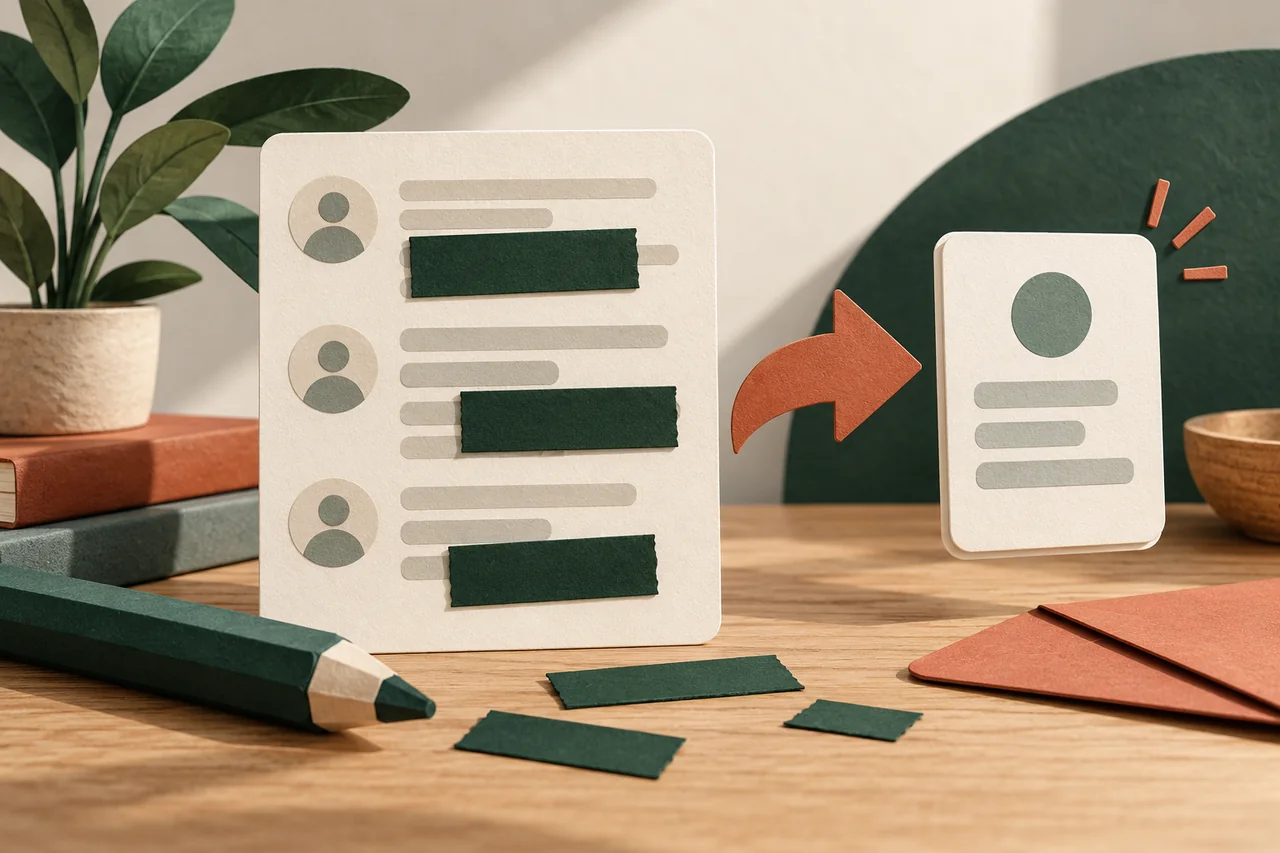
Las herramientas apropiadas permiten cubrir de forma permanente determinados textos en la imagen exportada. Microsoft describe, por ejemplo, las acciones de texto de Recortes; las opciones dependen de la versión. La detección automática de correos y teléfonos puede dejar fuera nombres, códigos QR y otros detalles sensibles. Abre por separado el archivo nuevo y amplía las zonas modificadas. Envía esa copia revisada y comprueba que el selector de adjuntos no haya escogido la captura original, cuya miniatura podría parecer casi idéntica.
Errores habituales al ocultar información
Un marcador transparente puede dejar las letras legibles. Un rectángulo negro añadido a una presentación editable puede desplazarse. Un pixelado intenso tampoco garantiza la privacidad en todas las situaciones. Importan el formato y la eliminación real o cobertura completa de la información en la imagen final. Los PDF confidenciales y documentos jurídicos necesitan un procedimiento de censura adecuado. Si no puedes evaluar el resultado con seguridad, realiza una captura nueva que excluya por completo la información que no deseas compartir.
Cuando la captura ya se ha enviado
Pide a quien la recibió que la borre y no la reenvíe. Utiliza la función de eliminación del servicio si existe, pero cuenta con posibles copias ya guardadas. Si se veía una contraseña, una clave de recuperación u otro acceso válido, considera esos datos expuestos y protege la cuenta entrando por el servicio oficial. Modificar después la imagen no revierte la divulgación. Si son documentos laborales, sigue el procedimiento interno para que las personas responsables puedan evaluar el incidente y actuar.
Tu lista de comprobación
Las casillas sirven únicamente como recordatorio personal. No se nos envía ningún dato introducido. Para guardar la página, imprímela o guárdala en PDF desde el menú del navegador.
Preguntas frecuentes
¿Basta con ocultar el nombre?
No siempre. Una dirección, una foto de perfil, un número de cliente o el propio mensaje también pueden identificar a alguien. Revisa toda la imagen.
¿Puedo copiar el error como texto?
Sí. El mensaje exacto y una explicación breve suelen ser suficientes. No copies identificadores personales ni códigos que todavía permitan acceder a una cuenta.
¿Un chat privado ofrece protección suficiente?
Las imágenes pueden guardarse y reenviarse. Elige al destinatario conscientemente y comparte solo la información necesaria para resolver la consulta concreta.
Fuentes y más información
Fuentes primarias de autoridades públicas, organizaciones de consumidores y proveedores. Algunas pueden estar en otro idioma; sigue las indicaciones correspondientes a tu servicio y a tu lugar de residencia.
- Microsoft: Use Snipping Tool to capture screenshotsFuentes consultadas el:
- FTC: Heads UpFuentes consultadas el: