Un piccolo problema su uno schermo pieno
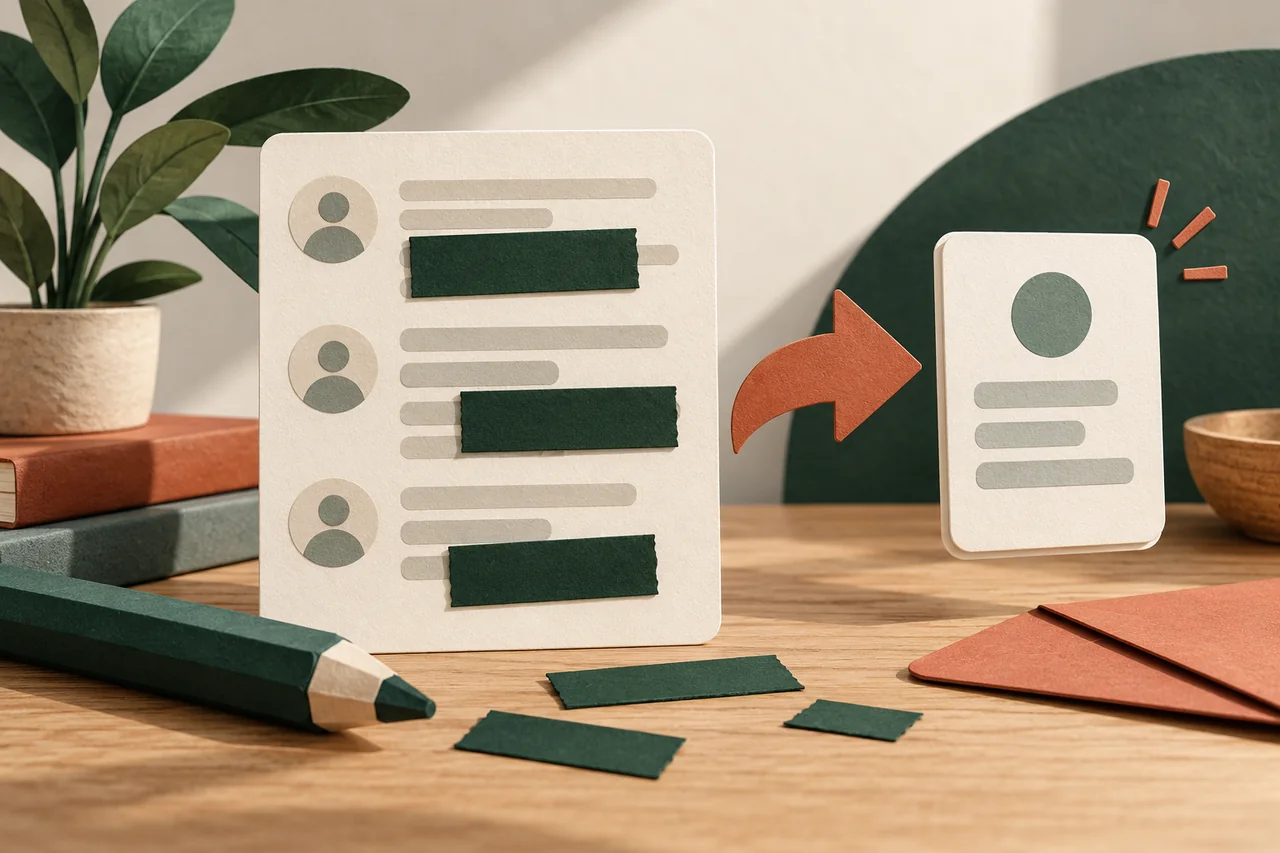
Esempio inventato: Miriam chiede a una collega dell’associazione come risolvere un errore di stampa. Sullo schermo compaiono l’errore, una fattura medica e l’anteprima di un messaggio personale. Alla collega servono solo il testo dell’errore e il modello della stampante. Miriam chiude le altre finestre e crea una nuova cattura più piccola. Aggiunge una frase su quello che stava facendo quando è comparso il problema. La richiesta diventa più chiara senza diffondere informazioni estranee.
Preparare la schermata prima di catturarla
Chiediti quali informazioni servono davvero alla persona che ti aiuta. A volte basta trascrivere il messaggio di errore. Se occorre un’immagine, chiudi le finestre riservate e nascondi temporaneamente le notifiche. Esamina anche barre laterali, menu dell’account, schede del browser e barra degli indirizzi: alcuni collegamenti contengono identificativi personali. Non scegliere automaticamente l’intero desktop. Anche le persone che ti hanno scritto hanno interesse alla riservatezza dei loro messaggi, pur trovandosi questi sul tuo dispositivo.
Controllare il file dopo la modifica
Gli strumenti adatti possono coprire stabilmente determinate parti di testo nell’immagine esportata. Microsoft descrive, per esempio, le azioni di testo dello Strumento di cattura; disponibilità e comandi dipendono dalla versione. Il riconoscimento automatico di numeri telefonici e indirizzi email può non individuare nomi, codici QR o altri dettagli sensibili. Apri separatamente il nuovo file e ingrandisci le zone modificate. Invia questa copia controllata, verificando che il selettore degli allegati non abbia scelto invece l’originale con una miniatura simile.
Gli errori più comuni nell’oscuramento
Un evidenziatore trasparente può lasciare leggibili le lettere. Un rettangolo nero inserito in una presentazione modificabile potrebbe essere spostato. Anche una forte pixelatura non garantisce sempre la riservatezza. Contano il formato e l’effettiva eliminazione o completa copertura delle informazioni nell’immagine finale. Per PDF riservati e documenti legali serve una procedura di oscuramento appropriata. Se non riesci a valutare con sicurezza il risultato, crea una nuova cattura che escluda del tutto i dati in questione.
Se l’immagine è già stata inviata
Chiedi al destinatario di cancellarla e di non inoltrarla. Usa eventualmente la funzione di eliminazione del servizio, considerando però che potrebbero già esistere copie salvate. Se erano visibili una password, una chiave di recupero o un altro accesso valido, considera quei dati esposti e proteggi l’account tramite il servizio ufficiale. Modificare la schermata in un secondo momento non annulla la divulgazione. Per documenti di lavoro segui la procedura interna, affinché le persone responsabili possano valutare quanto accaduto.
La tua lista di controllo
Le caselle servono solo come promemoria personale. Nessun dato inserito viene inviato a noi. Per conservare la pagina, stampala o salvala in PDF dal menu del browser.
Domande frequenti
È sufficiente coprire il nome?
Non sempre. Anche un indirizzo, una foto del profilo, un codice cliente o il contenuto del messaggio può identificare una persona. Controlla tutta l’immagine.
Posso trascrivere il messaggio di errore?
Sì. Il testo preciso e una breve spiegazione sono spesso sufficienti. Evita però di riportare identificativi personali e codici di accesso ancora validi.
Una chat privata è abbastanza riservata?
Le immagini possono comunque essere salvate e inoltrate. Scegli consapevolmente il destinatario e condividi solo ciò che serve alla specifica richiesta di aiuto.
Fonti e approfondimenti
Fonti primarie di autorità pubbliche, organizzazioni di tutela dei consumatori e fornitori. Alcune fonti possono essere in un’altra lingua: segui le indicazioni pertinenti al tuo servizio e al paese in cui vivi.
- Microsoft: Use Snipping Tool to capture screenshotsFonti consultate il:
- FTC: Heads UpFonti consultate il: