Ein kleines Beispiel mit grosser Bildfläche
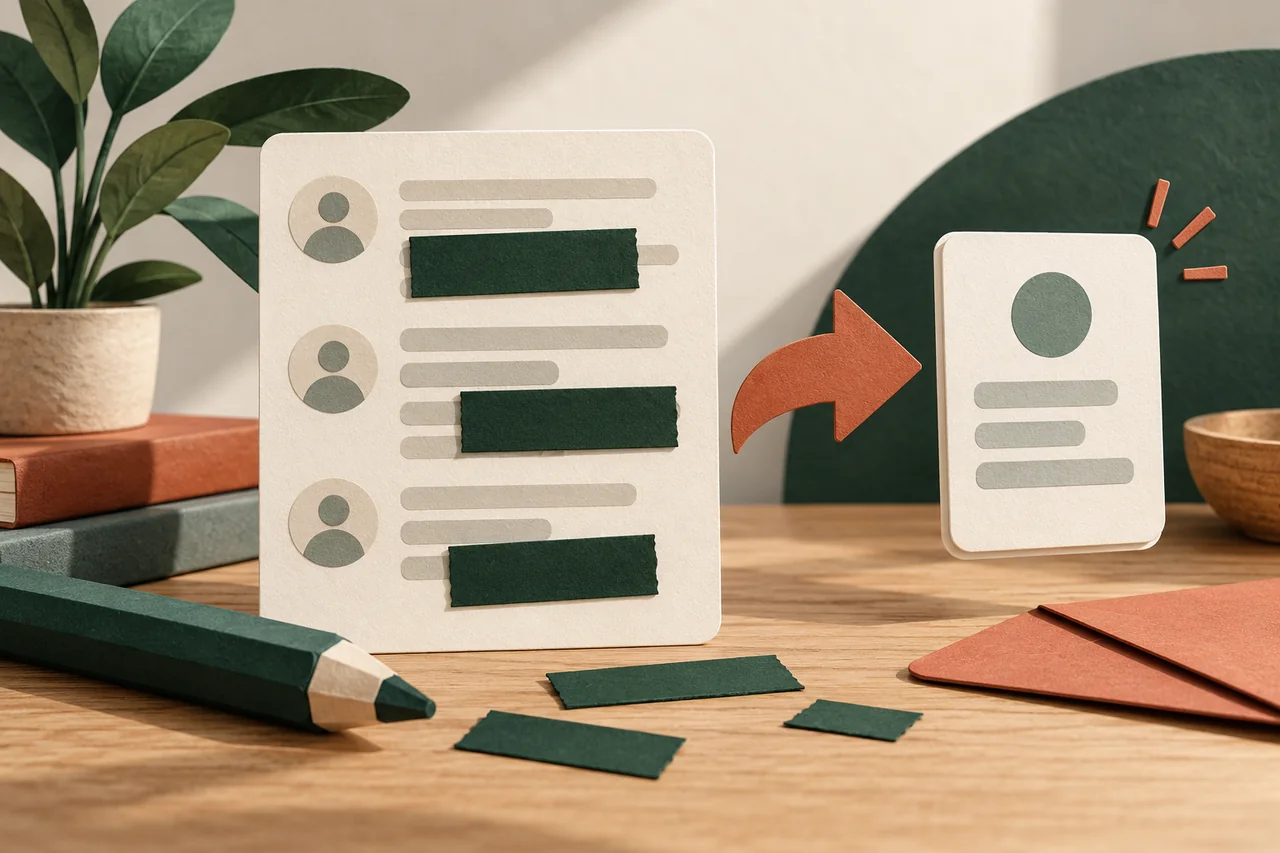
Fiktives Beispiel: Miriam fragt ihre Vereinskollegin nach Hilfe beim Ausdrucken. Auf ihrem Bildschirm stehen die Fehlermeldung, eine Patientenrechnung und die Vorschau einer privaten Nachricht. Für die Frage braucht die Kollegin nur den Fehlertext und das Druckermodell. Miriam schliesst die anderen Fenster und erstellt einen neuen Ausschnitt. Sie erklärt zusätzlich in einem Satz, was unmittelbar vor dem Fehler passiert ist. So wird die Hilfe genauer und das Bild kleiner.
Vor der Aufnahme die Ansicht aufräumen
Überlegen Sie zunächst, welche Information die helfende Person wirklich benötigt. Häufig reicht der genaue Wortlaut einer Meldung als Text. Wenn ein Bild nötig ist, schliessen Sie vertrauliche Fenster und blenden Sie Benachrichtigungen vorübergehend aus. Prüfen Sie auch Seitenleisten, Kontosymbole, geöffnete Browser-Tabs und die Adresszeile. Manche Links enthalten persönliche Kennungen. Ein Bildschirmfoto des gesamten Desktops sollte keine automatische Gewohnheit sein. Bei fremden Nachrichten ist zusätzlich die Privatsphäre der anderen Person betroffen.
Schwärzen und die fertige Datei prüfen
Geeignete Werkzeuge können bestimmte Textstellen dauerhaft im exportierten Bild abdecken. Microsoft beschreibt etwa entsprechende Textaktionen im Snipping Tool; Verfügbarkeit und Bedienung hängen von der Version ab. Verlassen Sie sich nicht allein auf automatische Erkennung von Telefonnummern oder E-Mail-Adressen. Namen, QR-Codes und andere Inhalte können übrig bleiben. Öffnen Sie anschliessend die neu gespeicherte Datei separat und vergrössern Sie die bearbeiteten Stellen. Versenden Sie diese geprüfte Kopie statt der ursprünglichen Aufnahme.
Typische Fehler beim Verdecken
Ein transparenter Marker kann Buchstaben weiterhin erkennen lassen. Ein eingefügtes schwarzes Rechteck lässt sich in einer bearbeitbaren Präsentation möglicherweise verschieben. Starkes Verpixeln ist ebenfalls keine allgemeine Zusicherung, dass Informationen geschützt sind. Entscheidend sind Dateiformat und tatsächliche Entfernung beziehungsweise vollständige Abdeckung der Bildpunkte. Für vertrauliche PDFs oder rechtliche Unterlagen ist eine dafür vorgesehene Schwärzungsfunktion nötig. Wenn Sie das Ergebnis nicht sicher beurteilen können, erstellen Sie einen neuen Ausschnitt ohne die betreffende Information.
Wenn das Bild schon verschickt wurde
Bitten Sie die empfangende Person, die Aufnahme zu löschen und nicht weiterzuleiten. Nutzen Sie gegebenenfalls die Löschfunktion des Dienstes, rechnen Sie aber mit bereits gespeicherten Kopien. War ein Passwort, Wiederherstellungsschlüssel oder anderer gültiger Zugangscode sichtbar, behandeln Sie den Inhalt als offengelegt und sichern Sie das betreffende Konto über den offiziellen Zugang. Das spätere Schwärzen beseitigt diese Offenlegung nicht rückwirkend. Bei Arbeitsunterlagen melden Sie den Vorfall nach den vorgesehenen internen Regeln.
Deine Checkliste
Die Häkchen dienen nur deiner Übersicht. Hier werden keine Eingaben an uns gesendet. Zum Aufbewahren kannst du die Seite über das Browsermenü drucken oder als PDF speichern.
Häufige Fragen
Reicht es, nur den Namen abzudecken?
Nicht immer. Eine Adresse, ein Profilbild, eine Kundennummer oder der Nachrichteninhalt kann eine Person ebenfalls erkennbar machen. Prüfen Sie das gesamte Bild.
Kann ich stattdessen die Meldung abschreiben?
Ja. Der genaue Fehlertext mit einer kurzen Beschreibung ist oft ausreichend. Übernehmen Sie dabei keine persönlichen Kennungen oder gültigen Zugangscodes.
Ist ein privater Chat automatisch vertraulich genug?
Auch dort können Bilder gespeichert und weitergegeben werden. Wählen Sie den Empfänger bewusst und teilen Sie nur die Informationen, die für die konkrete Hilfe nötig sind.
Quellen und weiterführende Informationen
Primärquellen von Behörden, Verbraucherschutz und Anbietern. Eine Quelle kann in einer anderen Sprache vorliegen; massgeblich sind die Hinweise für deinen Dienst und deinen Wohnort.
- Microsoft: Use Snipping Tool to capture screenshotsQuellenstand:
- FTC: Heads UpQuellenstand: