Comment une clé d'accès arrive-t-elle sur vos autres appareils ?
Selon la CNIL, une clé d'accès est une paire unique de clés, privée et publique. La clé privée est conservée sur un ou plusieurs de vos appareils et peut être synchronisée dans le cloud ; chaque clé d'accès est liée au compte pour lequel elle a été créée. Pour débuter, lisez Configurer une première clé d’accès : les questions à clarifier.
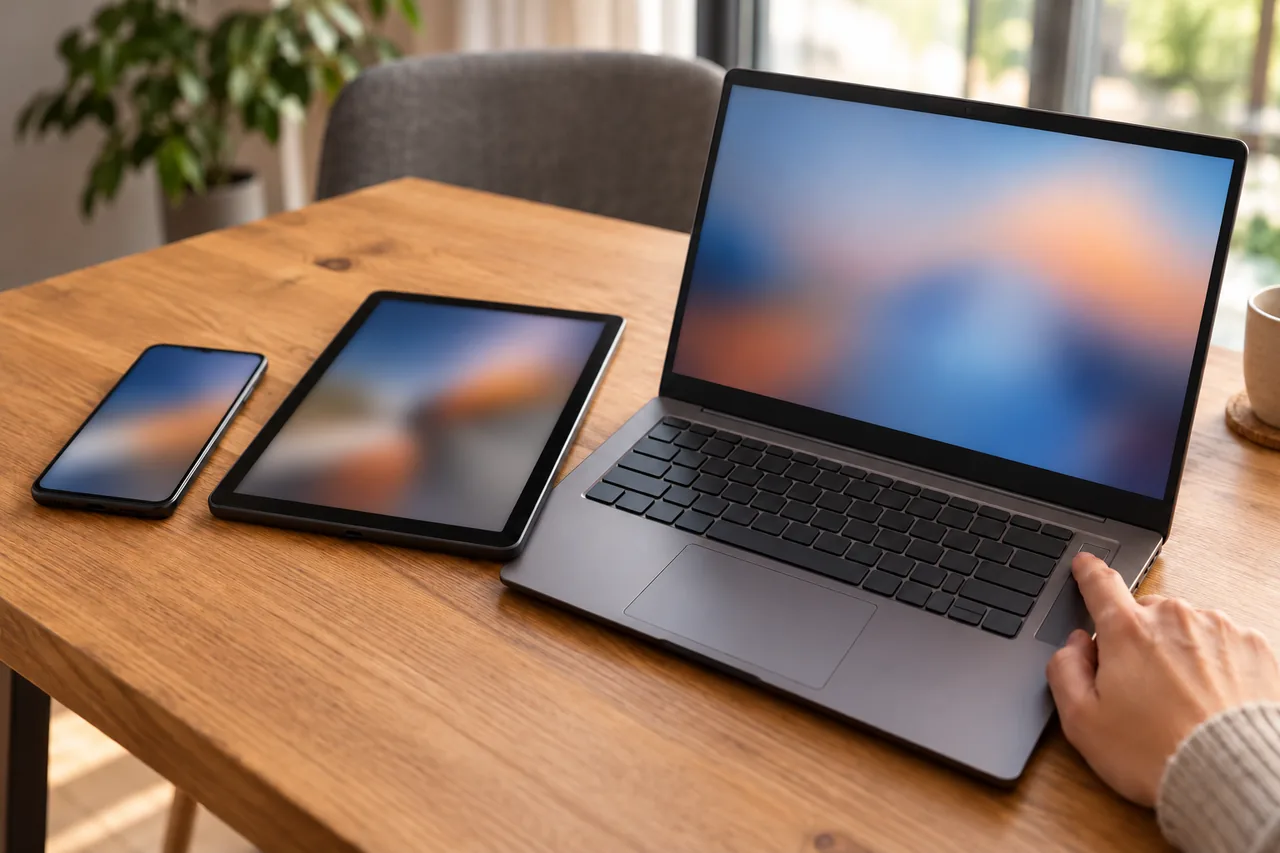
La FIDO Alliance, qui élabore la norme, distingue deux types. Les clés synchronisées sont copiées, chiffrées de bout en bout, sur tous vos appareils qui utilisent le même fournisseur. Les clés liées à un appareil ne le quittent jamais, par exemple sur une clé de sécurité FIDO. Le compte qui synchronise mérite donc une protection particulière.
| Stockage | Disponible sur | Sur un nouvel appareil, il vous faut | Bon à savoir |
|---|---|---|---|
| Trousseau iCloud (Apple) | Appareils Apple connectés au même compte Apple | Votre compte Apple ; pour une récupération, aussi un SMS et le code de l'appareil | Chiffré de bout en bout ; identification à deux facteurs obligatoire |
| Gestionnaire de mots de passe de Google | Android 9.0 ou ultérieur et Chrome sous Windows 10 ou ultérieur, Mac, Linux et ChromeOS 129 ou ultérieur, avec le même compte Google | Le code du Gestionnaire de mots de passe de Google ou le verrouillage d'écran de votre appareil Android | Android exige le verrouillage de l'écran |
| Windows Hello | Uniquement ce PC | Une nouvelle clé d'accès | Ni synchronisée ni sauvegardée |
| Clé de sécurité FIDO | Appareils auxquels vous la reliez par USB, Bluetooth ou NFC | La clé elle-même | Ne quitte jamais la clé ; peut servir de moyen de récupération |
Comment activer la synchronisation sur iPhone, iPad et Mac ?
Apple enregistre les clés d'accès dans le trousseau iCloud, qui les tient à jour sur tous les appareils connectés à votre compte Apple. Conditions indiquées par Apple : la dernière version du logiciel et l'identification à deux facteurs activée pour votre compte Apple.
iPhone ou iPad
- Ouvrez Réglages › [votre nom] › iCloud.
- Sous « Enregistré sur iCloud », touchez « Mots de passe ». Sous iOS 17 ou version antérieure, touchez « Mots de passe et trousseau ».
- Touchez « Synchroniser cet [appareil] ». Saisissez si besoin votre code d'accès ou le mot de passe de votre compte Apple.
Chemin indiqué par l’aide du fabricant ; il peut varier selon l’appareil et la version : support.apple.com
Mac
- Choisissez menu Apple › Réglages Système.
- Cliquez sur votre nom, puis sur « iCloud ».
- Cliquez sur « Mots de passe ». Sous macOS Sonoma ou version antérieure, cliquez sur « Mots de passe et trousseau ».
- Cliquez sur « Synchroniser ce Mac », puis sur « OK ».
Chemin indiqué par l’aide du fabricant ; il peut varier selon l’appareil et la version : support.apple.com
Si vous désactivez le trousseau iCloud, les clés d'accès restent stockées localement sur l'appareil. En vous déconnectant d'iCloud, vous choisissez de les conserver ou non ; sur un appareil que vous donnez, ne les conservez pas.
Comment cela fonctionne-t-il avec Android, Chrome et Windows ?
Sur Android, les clés d'accès sont stockées dans le Gestionnaire de mots de passe de Google. Elles sont sauvegardées et synchronisées sur tous les appareils où vous êtes connecté à Chrome ou à Android avec le même compte Google. Le téléphone doit fonctionner sous Android 9.0 ou ultérieur, avec le verrouillage de l'écran activé.
Lorsque vous créez votre première clé d'accès sur un ordinateur, Google vous demande de créer un code du Gestionnaire de mots de passe de Google. Il sert à récupérer vos clés sur un nouvel appareil et à protéger vos données chiffrées. Sur un nouvel appareil, vous déverrouillez vos clés existantes avec ce code ou avec le code de verrouillage de votre appareil Android.
Ordinateur avec Chrome : modifier le code du Gestionnaire
- Ouvrez Chrome et sélectionnez Plus › Mots de passe et saisie automatique › Gestionnaire de mots de passe de Google.
- À gauche, sélectionnez « Paramètres ».
- Sélectionnez « Modifier le code du Gestionnaire de mots de passe de Google ».
Chemin indiqué par l’aide du fabricant ; il peut varier selon l’appareil et la version : support.google.com
Sous Windows, vous pouvez aussi enregistrer vos clés d'accès dans Windows Hello. Selon Google, elles n'y sont ni synchronisées ni sauvegardées et restent sur cet ordinateur : en cas de perte du PC ou de réinstallation du système d'exploitation, elles ne peuvent pas être récupérées. Pour utiliser une clé sur d'autres appareils, enregistrez-la dans un gestionnaire synchronisé.
Comment utiliser la clé d'accès de votre téléphone sur un autre ordinateur ?
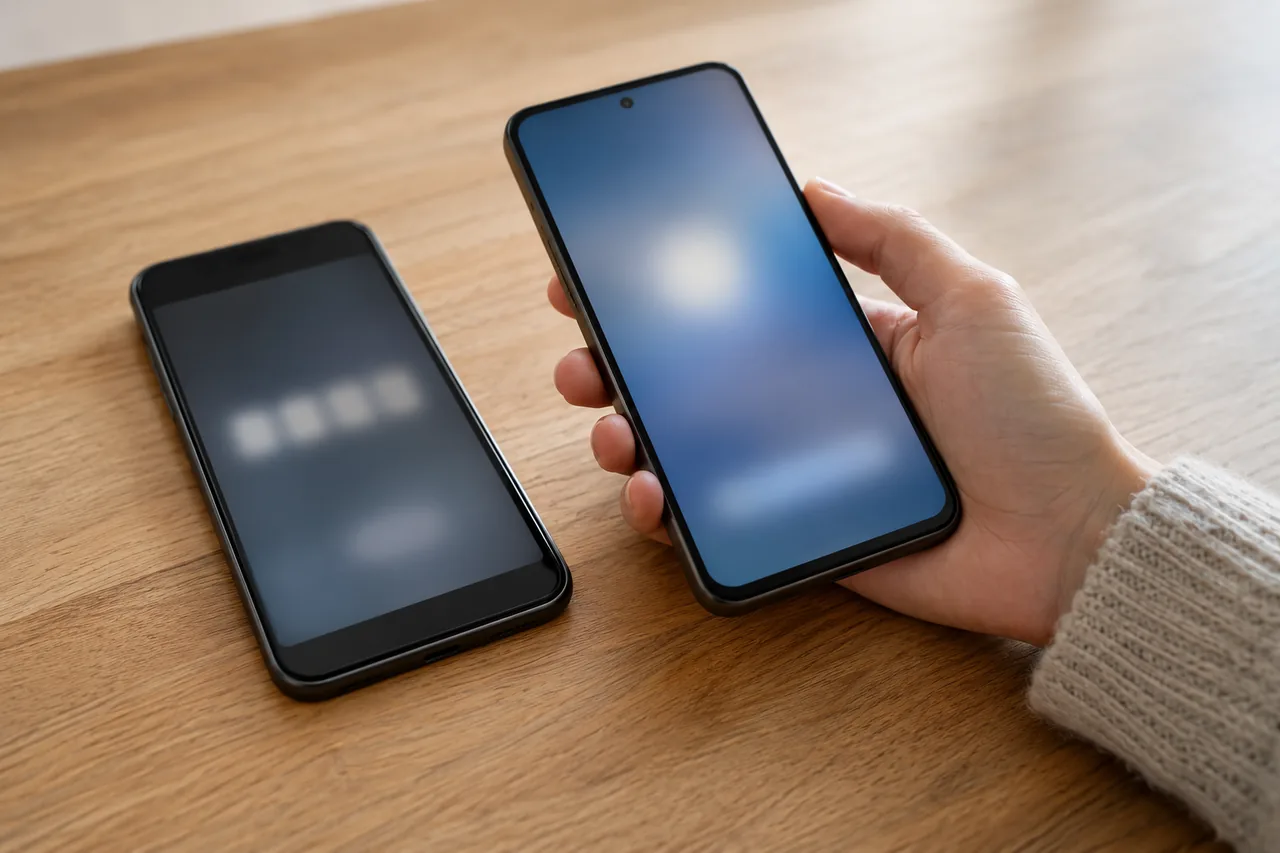
Une clé d'accès n'a pas besoin d'être sur chaque appareil. Avec la connexion entre appareils, l'ordinateur affiche un QR code que vous scannez avec votre téléphone. Le Bluetooth vérifie que les deux appareils sont proches, et la clé reste sur le téléphone. Selon Apple, cela fonctionne aussi avec des appareils d'autres marques.
Ordinateur avec Chrome : utiliser la clé d'accès du téléphone
- Dans Chrome, accédez à la page de connexion du site.
- Sélectionnez « Utiliser la clé d'accès d'un autre appareil » ou « Utiliser un téléphone ou une tablette ». Si l'option n'apparaît pas, choisissez « Essayer une autre méthode ».
- Scannez le code QR avec le téléphone qui contient la clé d'accès.
- Suivez les instructions sur votre téléphone.
Chemin indiqué par l’aide du fabricant ; il peut varier selon l’appareil et la version : support.google.com
Conseil: Activez d'abord le Bluetooth du téléphone : la vérification de proximité l'utilise. Vous pouvez ainsi vous connecter sur un ordinateur partagé sans y enregistrer de clé d'accès.
Nouveau téléphone : comment emporter vos clés d'accès ?
Même plateforme : se connecter et laisser synchroniser
Selon la FIDO Alliance, si vous configurez le nouvel appareil avec le même fournisseur, vos clés d'accès y sont synchronisées. Chez Google, si vous perdez votre appareil Android, vous pouvez récupérer vos clés sur un nouvel appareil : reconnectez-vous à votre compte, puis saisissez le code, le schéma ou le mot de passe de l'appareil perdu.
Si vous perdez tous vos appareils Apple, les clés d'accès restent récupérables grâce au séquestre du trousseau iCloud : vous vous authentifiez avec votre compte iCloud et votre mot de passe, répondez à un SMS, puis saisissez le code d'accès de votre appareil. Seules dix tentatives sont autorisées.
Passer de l'iPhone à Android ou l'inverse
La synchronisation se fait entre appareils du même fournisseur : changer de plateforme n'emporte donc pas vos clés. L'Office fédéral de la cybersécurité suisse (OFCS) signale que certains systèmes gèrent désormais un format et un protocole d'échange (CXF et CXP) pour exporter des clés une par une et les importer sur d'autres appareils. L'aide de votre fabricant indique si c'est possible chez vous.
La voie sûre sans export : tant que l'ancien appareil fonctionne, créez sur le nouveau une clé d'accès pour chaque compte important, testez-la, puis seulement supprimez les anciennes.
Compte Google : supprimer la clé d'accès d'un ancien appareil
- Accédez à votre compte Google et appuyez sur « Sécurité et connexion ».
- Sous « Comment vous connecter à Google », appuyez sur « Clés d'accès et clés de sécurité ».
- Sélectionnez la clé d'accès de l'ancien appareil et appuyez sur « Supprimer ».
Chemin indiqué par l’aide du fabricant ; il peut varier selon l’appareil et la version : support.google.com
Avant de vendre ou de donner le téléphone, suivez aussi Donner son ancien téléphone : sauvegarder avant de déconnecter.
Un exemple : Camille perd son téléphone dans le tram
Exemple fictif : Camille, à Nantes, oublie son téléphone Android dans le tram. Ses clés d'accès sont dans le Gestionnaire de mots de passe de Google. Le soir, depuis son ordinateur, elle supprime dans son compte Google la clé du téléphone perdu. Sur son nouveau téléphone, elle se reconnecte et saisit le schéma de l'ancien appareil : ses clés réapparaissent. Elle ajoute ensuite une clé de sécurité pour sa messagerie, en réserve.
Quel second accès vous protège en cas de problème ?
La synchronisation aide si vous perdez un appareil, pas si vous perdez l'accès au compte qui synchronise. Prévoyez donc un second accès pour vos comptes importants :
- Une deuxième clé d'accès ailleurs : Google affiche toutes vos clés sous « Clés d'accès et clés de sécurité ». Les paramètres de sécurité d'un service indiquent s'il en accepte plusieurs.
- Une clé de sécurité en réserve : selon la FIDO Alliance, une clé de sécurité FIDO peut servir de moyen de récupération si vous perdez l'accès à tous vos autres appareils.
- Un contact de récupération chez Apple : Apple permet, si vous le souhaitez, de créer un contact de récupération de compte.
- Des codes de récupération : conservez-les à l'écart de vos appareils, comme expliqué dans Conserver ses codes de récupération sans les exposer.
- Le mot de passe restant : l'OFCS rappelle que les mots de passe restent souvent comme solution de repli. Gardez-le robuste et unique.
Pour anticiper la perte du téléphone, lisez Préparer la perte du téléphone avant qu’elle arrive. Si vous êtes bloqué, passez uniquement par la procédure officielle du service concerné.
Que disent les autorités en France et en Suisse ?
En France, la CNIL a adopté le 20 mars 2025 une recommandation relative à l'authentification multifacteur. Elle y définit notamment les clés d'accès.
La Suisse, hors UE, a sa propre évaluation : l'OFCS a publié en septembre 2025 une analyse technique des clés d'accès, en allemand et en anglais. Il soutient l'authentification sans mot de passe.
Erreurs fréquentes
- Enregistrer la clé d'accès avec Windows Hello et s'attendre à la retrouver sur le téléphone.
- Réinitialiser l'ancien téléphone avant d'avoir testé chaque connexion importante sur le nouveau.
- Oublier le code de verrouillage de l'ancien téléphone Android ou le code du Gestionnaire de mots de passe de Google, nécessaires à la récupération.
- Compter sur une seule clé de sécurité, sans clé de réserve ni autre accès.
Liste de vérification
Les cases servent uniquement de repères personnels. Aucune saisie ne nous est transmise. Pour conserver la page, il suffit de l’imprimer ou de l’enregistrer au format PDF depuis le menu du navigateur.
Questions fréquentes
Puis-je utiliser une clé d'accès de mon iPhone sur un téléphone Android ?
Pas par la synchronisation automatique, qui ne fonctionne qu'entre appareils du même fournisseur. Sur un ordinateur, vous pouvez en revanche utiliser la clé de votre iPhone en scannant un QR code. Sur le téléphone Android, connectez-vous au service et créez une nouvelle clé. Selon l'OFCS suisse, certains systèmes savent désormais exporter et importer des clés.
Que deviennent mes clés d'accès si je perds mon téléphone ?
Les clés synchronisées ne sont pas perdues. Chez Google, vous les récupérez sur un nouvel appareil en vous reconnectant et en saisissant le code de verrouillage de l'appareil perdu. Chez Apple, le trousseau iCloud permet de les récupérer même si tous vos appareils ont disparu. Dès que possible, supprimez aussi depuis un autre appareil la clé du téléphone perdu dans votre compte Google.
Une clé d'accès synchronisée est-elle moins sûre qu'une clé de sécurité ?
L'OFCS suisse note que la synchronisation rend la connexion moins dépendante des appareils, mais se fait en général au détriment de la sécurité. À l'origine, une clé d'accès restait liée à un seul appareil ou à une clé de sécurité. La synchronisation elle-même est chiffrée de bout en bout. L'essentiel : protéger le compte qui synchronise et garder un second accès.
Sources et informations complémentaires
Sources primaires d’autorités publiques, d’organismes de protection des consommateurs et de fournisseurs. Certaines sont dans une autre langue ; retenez les indications adaptées à votre service et à votre lieu de résidence.
- CNIL : Recommandation relative à l'authentification multifacteur (20 mars 2025)Sources consultées le:
- Office fédéral de la cybersécurité (OFCS, Suisse) : Technology Brief: Passkeys, septembre 2025 (anglais)Sources consultées le:
- FIDO Alliance : Passkeys (anglais)Sources consultées le:
- Assistance Apple : Configuration du trousseau iCloudSources consultées le:
- Assistance Apple : À propos de la sécurité des clés d'accèsSources consultées le:
- Aide Google Chrome : Gérer des clés d'accès dans Chrome (ordinateur et Android)Sources consultées le:
- Aide Compte Google : Se connecter avec une clé d'accès au lieu d'un mot de passeSources consultées le: