¿Cómo llega una llave de acceso a tus otros dispositivos?
INCIBE explica que una llave de acceso combina una clave privada y una pública: la pública se guarda en el servidor del servicio y la privada permanece en tu dispositivo. Según INCIBE, se almacenan de forma cifrada en la nube y puedes usarlas en todos tus dispositivos. Si empiezas desde cero, lee Configurar tu primera passkey: preguntas que conviene aclarar.
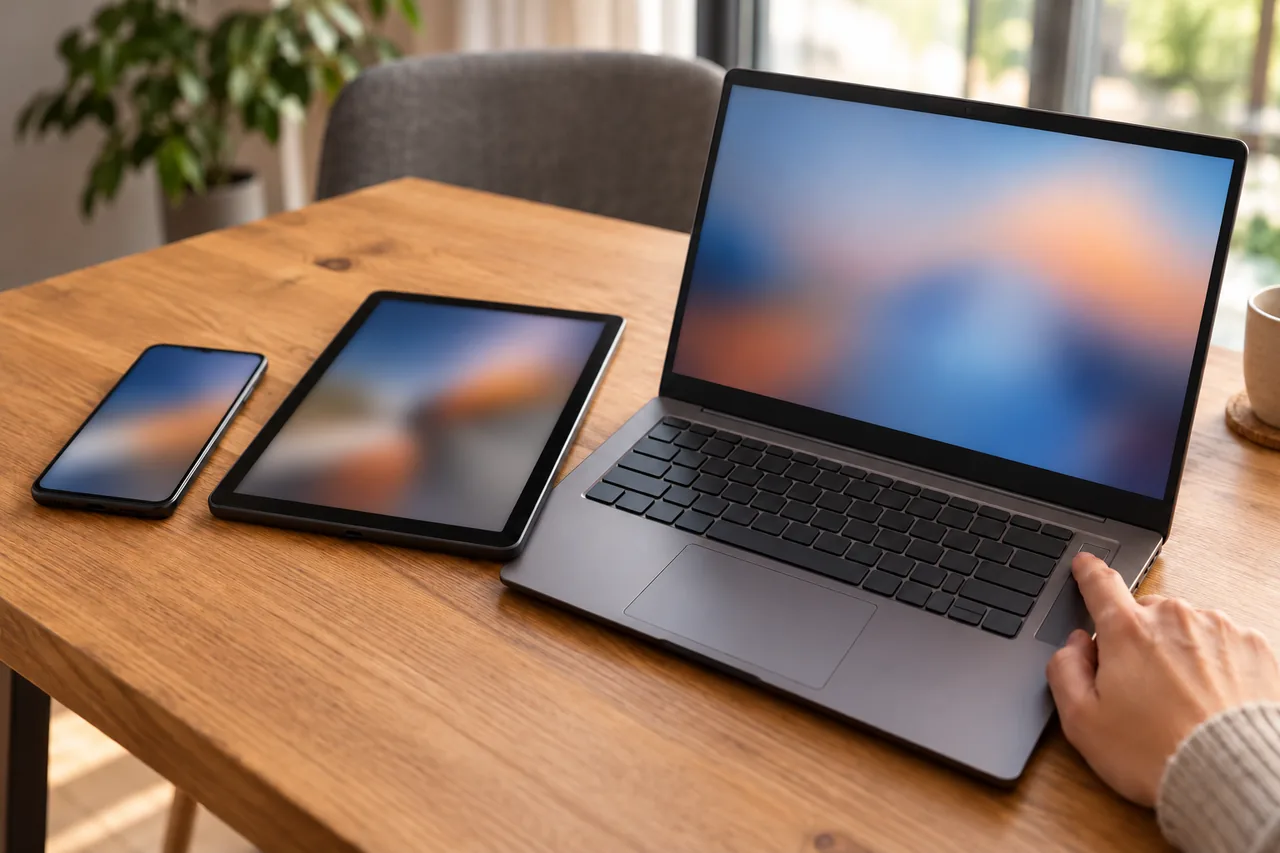
La FIDO Alliance, que desarrolla el estándar, distingue dos tipos. Las llaves sincronizadas se copian, con cifrado de extremo a extremo, en todos tus dispositivos que usan el mismo proveedor. Las llaves vinculadas a un dispositivo nunca salen de él, por ejemplo en una llave de seguridad FIDO. La cuenta que sincroniza merece, por tanto, una protección especial.
| Almacén | Disponible en | En un dispositivo nuevo necesitas | Conviene saber |
|---|---|---|---|
| Llavero de iCloud (Apple) | Dispositivos Apple con la misma Cuenta de Apple | Tu Cuenta de Apple; para recuperarlas, también un SMS y el código del dispositivo | Cifrado de extremo a extremo; autenticación de doble factor obligatoria |
| Gestor de contraseñas de Google | Android 9.0 o posterior y Chrome en Windows 10 o posterior, Mac, Linux y ChromeOS 129 o posterior, con la misma cuenta de Google | El PIN del Gestor de contraseñas de Google o el bloqueo de pantalla de tu Android | Android exige el bloqueo de pantalla activado |
| Windows Hello | Solo ese PC | Una llave de acceso nueva | Ni se sincroniza ni se respalda |
| Llave de seguridad FIDO | Dispositivos a los que la conectas por USB, Bluetooth o NFC | La propia llave | Nunca sale de la llave; puede servir para recuperar el acceso |
¿Cómo activas la sincronización en iPhone, iPad y Mac?
Apple guarda las llaves de acceso en el Llavero de iCloud, que las mantiene al día en todos los dispositivos con tu Cuenta de Apple. Apple pide dos requisitos: la versión más reciente del software y la autenticación de doble factor activada en tu Cuenta de Apple.
iPhone o iPad
- Abre Ajustes › [tu nombre] › iCloud.
- En «Guardado en iCloud», toca «Contraseñas». En iOS 17 o anterior, la opción se llama «Contraseñas y Llavero».
- Toca «Sincronizar este [dispositivo]» y, si se te pide, introduce el código o la contraseña de tu Cuenta de Apple.
Ruta según la ayuda del fabricante; puede variar según el dispositivo y la versión: support.apple.com
Mac
- Elige menú Apple › Ajustes del Sistema.
- Haz clic en tu nombre y después en «iCloud».
- Haz clic en «Contraseñas». En macOS Sonoma o anterior, la opción se llama «Contraseñas y Llavero».
- Haz clic en «Sincronizar este Mac» y después en «Listo».
Ruta según la ayuda del fabricante; puede variar según el dispositivo y la versión: support.apple.com
Si desactivas el Llavero de iCloud, las llaves de acceso se quedan almacenadas localmente en el dispositivo. Al cerrar sesión en iCloud eliges si conservarlas o eliminarlas; en un dispositivo que vas a regalar o vender, elimínalas.
¿Cómo funciona con Android, Chrome y Windows?
En Android, las llaves de acceso se guardan en el Gestor de contraseñas de Google. Google hace copias de seguridad y las sincroniza en todos los dispositivos en los que inicies sesión en Chrome o Android con la misma cuenta de Google. El móvil necesita Android 9.0 o posterior y el bloqueo de pantalla activado.
Si creas tu primera llave de acceso en un ordenador, verás un mensaje para crear un PIN del Gestor de contraseñas de Google. Según Google, ayuda a recuperar tus llaves en un dispositivo nuevo y protege tus datos cifrados. En un dispositivo nuevo desbloqueas las llaves existentes con ese PIN o con el PIN de la pantalla de bloqueo de tu Android.
Ordenador con Chrome: cambiar el PIN del Gestor de contraseñas
- Abre Chrome y selecciona Más › Contraseñas y Autocompletar › Gestor de contraseñas de Google.
- A la izquierda, selecciona «Configuración».
- Selecciona «Cambiar PIN del Gestor de contraseñas de Google».
Ruta según la ayuda del fabricante; puede variar según el dispositivo y la versión: support.google.com
Consejo: Si olvidas el PIN, puedes cambiarlo desde un dispositivo en el que ya hayas usado una llave de acceso del Gestor de contraseñas de Google.
En Windows también puedes guardar llaves de acceso en Windows Hello. Según Google, allí no se sincronizan ni se respaldan: si pierdes el ordenador o reinstalas el sistema operativo, no podrás recuperarlas. Si necesitas una llave también en otros dispositivos, guárdala en un gestor sincronizado.
¿Cómo usas la llave de acceso del móvil en otro ordenador?
Una llave de acceso no tiene que estar en todos los dispositivos. Con el inicio de sesión entre dispositivos, el ordenador muestra un código QR que escaneas con el móvil. El Bluetooth comprueba que ambos estén cerca y la llave se queda en el móvil. Según Apple, funciona incluso con dispositivos de otras marcas si están cerca.
Ordenador con Chrome: usar la llave de acceso del móvil
- En Chrome, ve a la página de inicio de sesión del sitio.
- Selecciona «Usar la llave de acceso de otro dispositivo» o «Usar un teléfono o tablet». Si no aparece, elige «Probar otra manera».
- Escanea el código QR con el móvil en el que está la llave de acceso.
- Sigue las instrucciones en la pantalla del móvil.
Ruta según la ayuda del fabricante; puede variar según el dispositivo y la versión: support.google.com
Consejo: Activa antes el Bluetooth del móvil, porque la comprobación de proximidad lo usa. Así también puedes iniciar sesión en un ordenador compartido sin guardar allí ninguna llave.
Móvil nuevo: ¿cómo te llevas tus llaves de acceso?
Misma plataforma: inicia sesión y deja que sincronice
Según la FIDO Alliance, si configuras el dispositivo nuevo con el mismo proveedor, tus llaves de acceso se sincronizan en él. Con Google, si pierdes tu dispositivo Android, puedes recuperar las llaves en uno nuevo: inicia sesión en tu cuenta e introduce el PIN, el patrón o la contraseña del dispositivo perdido.
Si pierdes todos tus dispositivos Apple, las llaves se recuperan mediante el depósito del Llavero de iCloud: te autenticas con tu cuenta y contraseña de iCloud, respondes a un SMS enviado a tu número registrado e introduces el código del dispositivo. Solo se permiten diez intentos.
Pasar de iPhone a Android o al revés
La sincronización funciona entre dispositivos del mismo proveedor, así que cambiar de plataforma no traslada tus llaves por sí solo. El Centro Nacional de Ciberseguridad de Suiza (NCSC) señala que algunos sistemas ya admiten un formato y un protocolo de intercambio (CXF y CXP) para exportar llaves de acceso una a una e importarlas en otros dispositivos. La ayuda de tu fabricante te dirá si los tuyos lo permiten.
El camino seguro sin exportar: mientras el dispositivo antiguo funcione, crea en el nuevo una llave de acceso para cada cuenta importante, pruébala y solo después quita las antiguas.
Cuenta de Google: quitar la llave de acceso de un dispositivo antiguo
- Abre tu cuenta de Google y toca «Seguridad e inicio de sesión».
- En «Cómo inicias sesión en Google», toca «Llaves de acceso y llaves de seguridad».
- Selecciona la llave del dispositivo antiguo y haz clic en «Quitar».
Ruta según la ayuda del fabricante; puede variar según el dispositivo y la versión: support.google.com
Antes de vender o regalar el móvil, sigue también Dar tu móvil antiguo: guarda, comprueba y después desconecta.
Un ejemplo: Carmen inicia sesión en la biblioteca
Ejemplo ficticio: Carmen, en Zaragoza, necesita imprimir un documento de su correo en el ordenador de la biblioteca municipal. Sus llaves de acceso están en el Gestor de contraseñas de Google de su móvil Android. En la página de inicio de sesión elige usar la llave de otro dispositivo, escanea el código QR con el móvil y confirma con su huella. La llave no se guarda en el ordenador de la biblioteca. Al terminar, cierra la sesión. En casa comprueba que su tableta, con la misma cuenta de Google, ya muestra las mismas llaves.
¿Qué segundo acceso te protege si algo falla?
La sincronización ayuda si pierdes un dispositivo, pero no si pierdes el acceso a la cuenta que sincroniza. Prepara un segundo acceso para tus cuentas importantes:
- Una segunda llave de acceso en otro sitio: Google muestra todas tus llaves en «Llaves de acceso y llaves de seguridad». Los ajustes de seguridad de cada servicio indican si admite varias.
- Una llave de seguridad de reserva: según la FIDO Alliance, una llave de seguridad FIDO puede servir para recuperar el acceso si pierdes todos tus demás dispositivos.
- Un contacto de recuperación de Apple: si quieres, puedes configurar un contacto de recuperación de cuenta, útil si olvidas la contraseña de tu Cuenta de Apple o el código del dispositivo.
- Códigos de recuperación: guárdalos lejos de tus dispositivos, como explica Guardar los códigos de recuperación para poder encontrarlos.
- La contraseña que queda: el NCSC suizo recuerda que las contraseñas suelen seguir como vía de reserva. Mantenla robusta y única.
Para prepararte ante la pérdida del móvil, lee Prepara la pérdida del móvil mientras todavía lo tienes. Si te quedas fuera de una cuenta, usa solo el procedimiento oficial del servicio.
¿Dónde pedir ayuda en España?
INCIBE, el Instituto Nacional de Ciberseguridad, publicó el 30 de septiembre de 2026 un artículo sobre llaves de acceso para la ciudadanía. Si tienes dudas o problemas con la seguridad de tus cuentas, su Línea de Ayuda en Ciberseguridad 017 es gratuita y confidencial y atiende todos los días de 8:00 a 23:00. También puedes escribir por WhatsApp al 900 116 117 o por Telegram a @INCIBE017.
Errores frecuentes
- Guardar la llave con Windows Hello y esperar encontrarla luego en el móvil.
- Restablecer el móvil antiguo antes de probar cada acceso importante en el nuevo.
- Olvidar el bloqueo de pantalla del Android antiguo o el PIN del Gestor de contraseñas de Google, que se necesitan para recuperar las llaves.
- Confiar en una sola llave de seguridad, sin reserva ni otro acceso.
Tu lista de comprobación
Las casillas sirven únicamente como recordatorio personal. No se nos envía ningún dato introducido. Para guardar la página, imprímela o guárdala en PDF desde el menú del navegador.
Preguntas frecuentes
¿Puedo usar una llave de acceso de mi iPhone en un móvil Android?
No mediante la sincronización automática, que solo funciona entre dispositivos del mismo proveedor. En un ordenador sí puedes usar la llave del iPhone escaneando un código QR. En el móvil Android, inicia sesión en el servicio y crea allí una llave nueva. Según el NCSC suizo, algunos sistemas ya permiten exportar e importar llaves de acceso.
¿Qué pasa con mis llaves de acceso si pierdo el móvil?
Las llaves sincronizadas no se pierden. Con Google las recuperas en un dispositivo nuevo iniciando sesión e introduciendo el bloqueo de pantalla del dispositivo perdido. Con Apple las recuperas a través del Llavero de iCloud, incluso si has perdido todos tus dispositivos. Además, cuanto antes, quita desde otro dispositivo la llave del móvil perdido de tu cuenta de Google.
¿Es menos segura una llave sincronizada que una llave física?
El NCSC suizo señala que la sincronización hace el inicio de sesión menos dependiente de cada dispositivo, pero suele ir en detrimento de la seguridad. En origen, una llave de acceso quedaba ligada a un solo dispositivo o a una llave física. La sincronización en sí está cifrada de extremo a extremo. Lo importante es proteger bien la cuenta que sincroniza y tener un segundo acceso.
Fuentes y más información
Fuentes primarias de autoridades públicas, organizaciones de consumidores y proveedores. Algunas pueden estar en otro idioma; sigue las indicaciones correspondientes a tu servicio y a tu lugar de residencia.
- INCIBE: Passkeys: inicia sesión sin contraseñas de forma segura (30/09/2026)Fuentes consultadas el:
- INCIBE Ciudadanía: Línea de Ayuda en Ciberseguridad 017Fuentes consultadas el:
- FIDO Alliance: Passkeys (inglés)Fuentes consultadas el:
- Centro Nacional de Ciberseguridad de Suiza (NCSC): Technology Brief Passkeys, septiembre de 2025 (inglés)Fuentes consultadas el:
- Soporte técnico de Apple: Configurar un Llavero de iCloudFuentes consultadas el:
- Soporte técnico de Apple: Acerca de la seguridad de las llaves de accesoFuentes consultadas el:
- Ayuda de Google Chrome: Gestionar llaves de acceso en Chrome (ordenador y Android)Fuentes consultadas el:
- Ayuda de Cuenta de Google: Iniciar sesión con una llave de acceso en lugar de una contraseñaFuentes consultadas el: