Den Papierstapel vor der Aufnahme ordnen
Fiktives Beispiel: Eva scannt Unterlagen zu einem Haushaltsgerät. Die Rechnung umfasst zwei Seiten; auf der Rückseite steht ein zusätzlicher Hinweis. Erst beim Vergleich bemerkt sie, dass ihre automatische Erfassung nur zwei Vorderseiten gespeichert hat. Sie ergänzt die fehlende Rückseite, bevor die Unterlagen in den Ordner kommen.
Lege zusammengehörige Blätter vor dem Scannen in die gewünschte Reihenfolge. Prüfe auch gefaltete Stellen, kleine Beilagen und Rückseiten. Eine kurze Notiz «drei bedruckte Seiten» gibt dir später einen einfachen Sollwert für die Kontrolle.
Aufnahme ohne verlorene Ränder
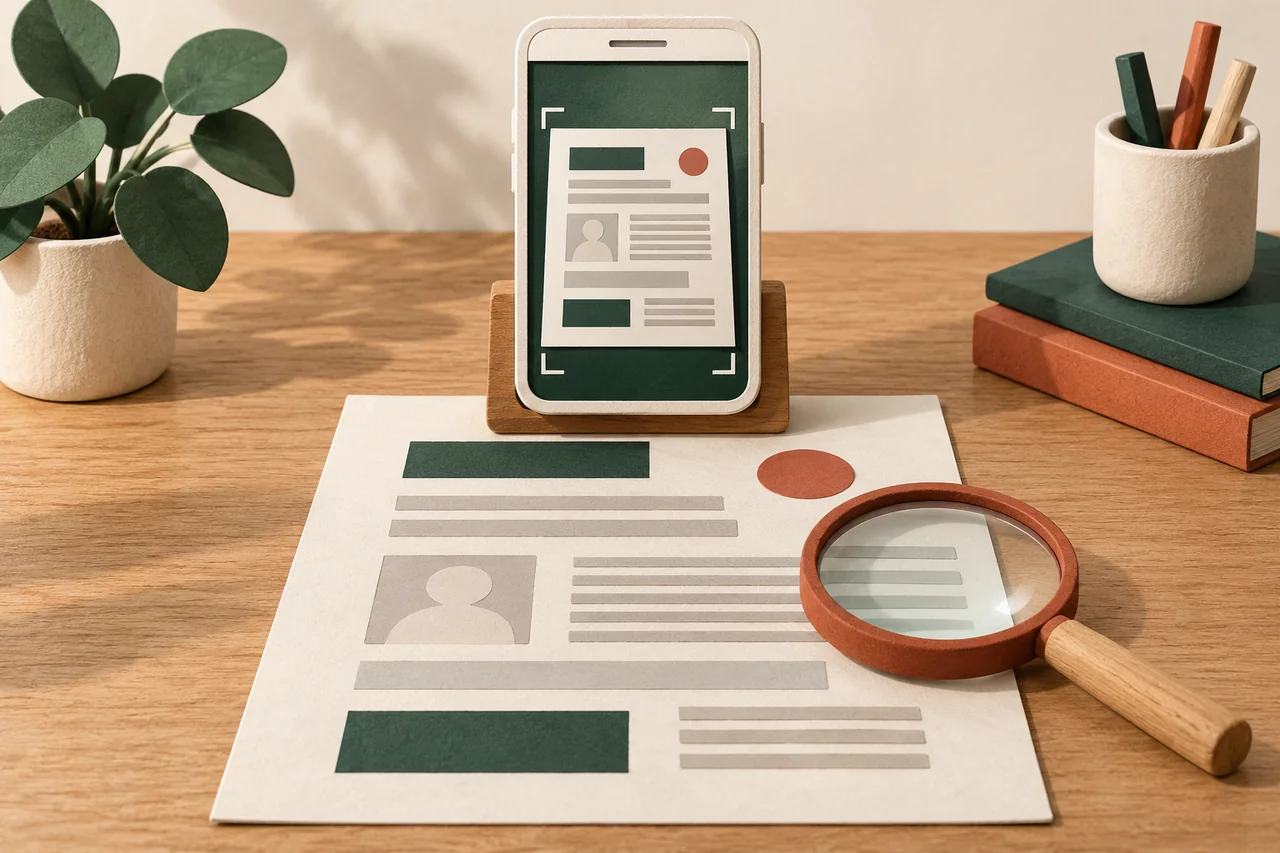
Lege das Papier flach auf einen kontrastreichen Untergrund und sorge für gleichmässiges Licht. Halte Schatten und Spiegelungen möglichst aus dem Textbereich. Bei automatischer Randerkennung kontrolliere die markierten Ecken selbst; ein korrekt erkanntes Blatt ist nicht selbstverständlich.
Die genaue Bedienung hängt von Gerät und App ab. Apple beschreibt beispielsweise automatische und manuelle Erfassung sowie die Korrektur der Ecken. Du brauchst dafür keine unbekannte Zusatz-App. Prüfe zuerst, ob dein vorhandenes Gerät bereits eine passende Scan-Funktion bietet.
Jede gespeicherte Seite wirklich lesen
Öffne die fertige Datei und gehe Seite für Seite durch. Sind Seitenzahl, Reihenfolge und Ausrichtung korrekt? Vergrössere mindestens die kleinste Schrift, die relevanten Beträge, Datumsangaben und Unterschriftsbereiche. Ein scharfes Deckblatt sagt nichts über die übrigen Seiten aus.
Wenn eine App Text automatisch erkennt, vergleiche wichtige Suchbegriffe und Zahlen mit dem Bild. Texterkennung kann Zeichen verwechseln. Verwende eine erkannte Kontonummer oder einen Betrag nicht ungeprüft weiter. Bewahre den sichtbaren Dokumentinhalt auf; eine reine Textkopie kann Gestaltung und Zusammenhänge verlieren.
So ablegen, dass du den Scan wiederfindest
Wähle einen Namen, der Datum, Vorgang und Dokumentart erklärt, ohne unnötig sensible Angaben zu enthalten. Ein Muster wie «2026-10-17_Haushaltsgeraet_Rechnung» ist meist verständlicher als «Scan_037». Lege das Dokument in den passenden bestehenden Ordner statt eine zweite unklare Ablage aufzubauen.
Schliesse die Scan-App und öffne die Datei aus diesem Ordner erneut. Damit prüfst du nicht nur die Aufnahme, sondern auch das tatsächliche Speichern. Sichere wichtige Dokumente zusätzlich unabhängig. Eine Vorschau in einer App ist noch kein Nachweis, dass du eine vollständige, wiederherstellbare Kopie besitzt.
Papieroriginal und Weitergabe bewusst behandeln
Ob ein Original weiter aufbewahrt werden muss, hängt vom Dokument, Zweck und gegebenenfalls rechtlichen Anforderungen ab. Diese Anleitung bewertet das nicht. Bei Verträgen, Urkunden oder strittigen Vorgängen kläre den Bedarf, bevor du Papier vernichtest.
Wenn du den Scan versendest, kontrolliere Empfänger und vollständige Datei nochmals. Enthält er mehr persönliche Daten als nötig, kläre eine passende datensparsame Übermittlung. Ein sauberer Scan erleichtert die Bearbeitung, macht aber weder eine digitale Kopie automatisch rechtsverbindlich noch eine unpassende Weitergabe zulässig.
Deine Checkliste
Die Häkchen dienen nur deiner Übersicht. Hier werden keine Eingaben an uns gesendet. Zum Aufbewahren kannst du die Seite über das Browsermenü drucken oder als PDF speichern.
Häufige Fragen
Genügt ein Foto statt eines Scans?
Es kann für manche Zwecke reichen, wenn es vollständig und lesbar ist. Entscheidend sind Anforderungen des Empfängers und die tatsächlich erhaltenen Informationen.
Muss ich Texterkennung verwenden?
Nein. Sie kann die Suche erleichtern, ist aber kein Ersatz für eine lesbare Abbildung und die Kontrolle wichtiger Angaben.
Darf ich das Papier danach wegwerfen?
Das lässt sich nicht pauschal beantworten. Prüfe Aufbewahrungsbedarf und Anforderungen für genau dieses Dokument.
Quellen und weiterführende Informationen
Primärquellen von Behörden, Verbraucherschutz und Anbietern. Eine Quelle kann in einer anderen Sprache vorliegen; massgeblich sind die Hinweise für deinen Dienst und deinen Wohnort.
- Apple: Dokumente mit iPhone oder iPad scannenQuellenstand:
- Library of Congress: Persönliche digitale Dokumente erhaltenQuellenstand:
- BACS: Datensicherung und WiederherstellbarkeitQuellenstand: