Un caso quotidiano di accessi mescolati
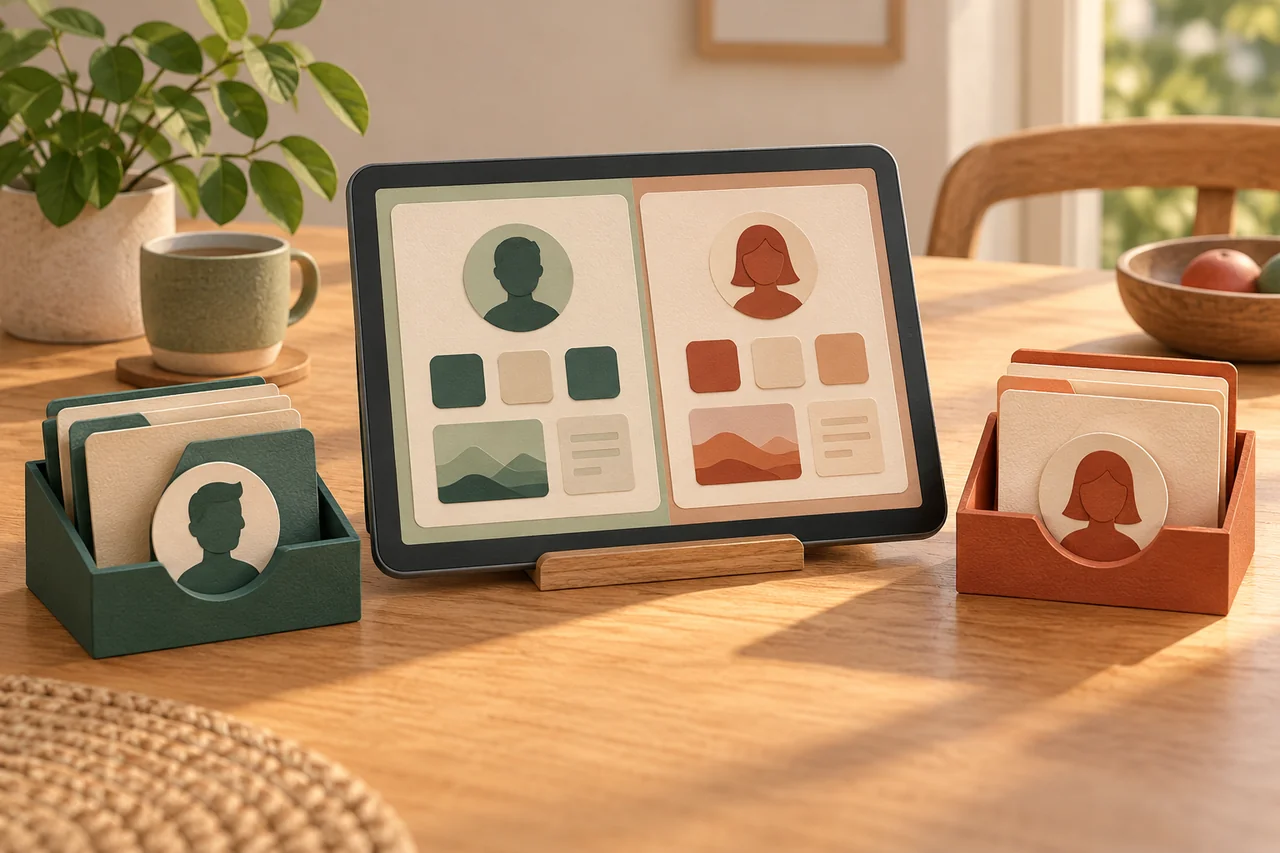
Esempio immaginario: Lara e Ben condividono un tablet per ricette e viaggi. Aprendo la posta compaiono i messaggi personali di Lara. Entrambi pensavano che chiudere l’app significasse uscire dall’account. Ora stabiliscono quali attività comuni restano sul tablet e quali account personali non devono rimanere aperti. La soluzione parte da questo accordo, non dall’aggiungere un’app per la privacy. Decidono anche di avvisarsi prima di cambiare un’impostazione che influisce sull’uso condiviso.
Verificare il supporto sul modello concreto
Leggi la guida del produttore su utenti, ospiti o dispositivi condivisi. Alcuni apparecchi Android offrono profili separati, ma la funzione non è universale. Shared iPad di Apple riguarda dispositivi gestiti in modo appropriato, non una funzione familiare disponibile su ogni iPad privato. Più account dentro un’app o una condivisione familiare non equivalgono a una separazione completa. Chiarisci quali dati sono isolati e quali impostazioni restano comuni. Se non è comprensibile, mantieni le attività più sensibili fuori dal dispositivo condiviso.
Provare i confini con dati neutri
Configura un profilo supportato secondo le istruzioni e crea note innocue differenti. Passa tra gli ambienti e verifica foto, download, browser e notifiche. Controlla se l’ambiente privato è raggiungibile senza il blocco previsto. Non usare documenti davvero riservati nella prova. Per gli ospiti, leggi se terminare o reimpostare la sessione elimina i dati. Salva prima ciò che serve. Cambiare profilo e cancellare contenuti sono operazioni diverse: un documento familiare importante non deve sparire perché trattato come materiale temporaneo.
Semplificare quando mancano i profili
Se la separazione non è disponibile, usa il tablet per ricette comuni o informazioni pubbliche. Gestisci account particolarmente privati da un dispositivo personale, quando possibile. Se devi accedere dal tablet comune, esci esplicitamente dal servizio e controlla download, documenti aperti e credenziali salvate. Chiudere una finestra non termina sempre ogni sessione. La navigazione privata può ridurre alcune tracce locali, ma non controlla le altre app né protegge file già scaricati. Considera l’intera attività, non soltanto l’etichetta del browser.
Concordare un passaggio rispettoso
Stabilite chi segue aggiornamenti, blocco e copie dei dati comuni. Prima di passare il tablet, ciascuno controlla profilo attivo e contenuti sensibili aperti. Concordate di non cancellare file altrui senza chiedere. La tecnologia sostiene la riservatezza, non il controllo nascosto. Con bambini servono anche regole adeguate: il profilo ospite non è una protezione completa. Per dispositivi di scuola o lavoro valgono le regole dell’amministrazione; chiedi una modalità supportata prima di rimuovere autonomamente account o profili.
La tua lista di controllo
Le caselle servono solo come promemoria personale. Nessun dato inserito viene inviato a noi. Per conservare la pagina, stampala o salvala in PDF dal menu del browser.
Domande frequenti
Ogni tablet ha una modalità ospite?
No. Disponibilità e funzioni dipendono da modello, sistema e gestione. Usa le istruzioni aggiornate del dispositivo che possiedi effettivamente.
Basta utilizzare un altro browser?
Può separare alcune attività, ma non necessariamente foto, download, altre app o impostazioni. Valuta la situazione completa senza presumere un isolamento totale.
Posso eliminare subito un ospite?
Prima salva ciò che serve e informa la persona interessata. La reimpostazione può cancellare i suoi dati: leggi attentamente la conferma prima di procedere.
Fonti e approfondimenti
Fonti primarie di autorità pubbliche, organizzazioni di tutela dei consumatori e fornitori. Alcune fonti possono essere in un’altra lingua: segui le indicazioni pertinenti al tuo servizio e al paese in cui vivi.
- Google: Guest and user settingsFonti consultate il:
- Google: Guest profiles and their availabilityFonti consultate il:
- Apple: Shared iPad overviewFonti consultate il: