Perché i codici possono andare persi quando cambi telefono?
Un'app di autenticazione genera codici monouso per l'accesso, che cambiano di continuo. Per farlo conserva, per ogni account, un segreto che conosce anche il servizio. È il secondo fattore dell'autenticazione a due fattori: oltre alla password serve qualcosa che hai solo tu, cioè il telefono con l'app.
Dove si trova questo segreto dipende dall'app e dalle sue impostazioni. Google Authenticator, per esempio, conserva i codici solo sul dispositivo se lo usi senza Account Google. Gli altri dispositivi, compreso il nuovo telefono, non li hanno.
Per questo un cambio di telefono va preparato. Se il vecchio dispositivo viene ripristinato prima del trasferimento, per alcuni account ti restano solo le strade di recupero previste dal servizio. Per confrontare i diversi metodi di verifica, leggi SMS, app o passkey: quale protezione aggiuntiva scegliere.
Cosa controllare prima di trasferire qualcosa?
Finché il vecchio telefono funziona, hai ancora tutte le possibilità. Quindi prima preparati:
- Apri l'app di autenticazione sul vecchio telefono e annota per quali account genera codici. Bastano i nomi, non servono i codici.
- Controlla nelle impostazioni dell'app se usa un backup o una sincronizzazione, e con quale account.
- Recupera i codici di recupero degli account più importanti, come posta elettronica, banca e social.
- Verifica che numero di telefono e indirizzo email per il recupero degli account siano ancora corretti.
- Ricarica il vecchio telefono e tienilo a portata di mano finché non hai finito.
Per conservare questi codici in modo da ritrovarli quando servono, leggi Codici di recupero: conservarli al sicuro e ritrovarli.
Quale metodo di trasferimento va bene per la tua app?
| Metodo | Va bene se… | Ti serve | Attenzione a |
|---|---|---|---|
| Sincronizzazione con l'Account Google | usi Google Authenticator con il tuo Account Google | accedere con lo stesso Account Google sul nuovo telefono | Un codice eliminato sparisce da tutti i dispositivi sincronizzati |
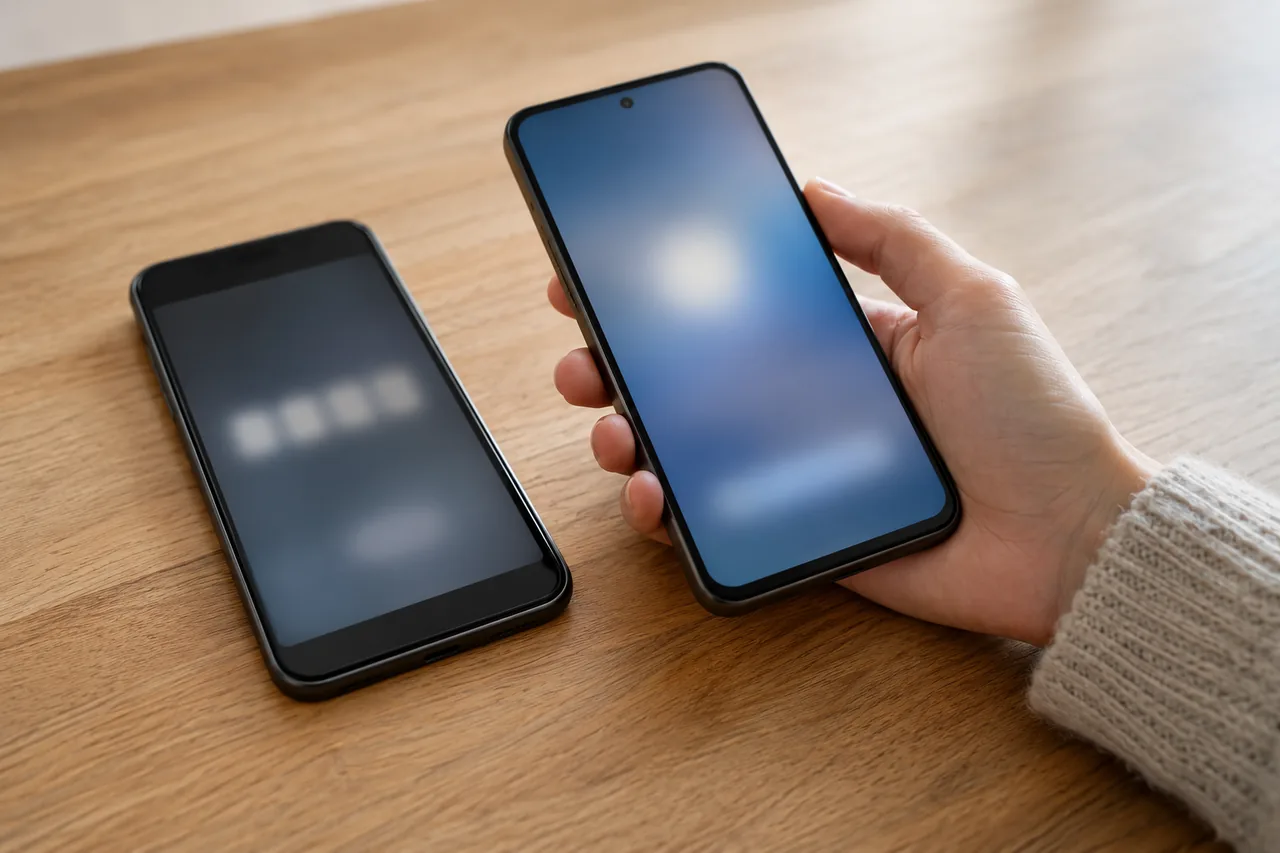
| Esportazione con QR code | usi Google Authenticator senza account | entrambi i telefoni insieme, il vecchio sbloccato | Con più account possono comparire più QR code |
| Backup cloud di Microsoft Authenticator | il backup era attivo sul vecchio telefono | lo stesso tipo di dispositivo: da iPhone a iPhone o da Android ad Android | Per gli account aziendali o di istruzione serve un nuovo accesso |
| Riconfigurare account per account | non c'è un trasferimento o mancano alcuni account | accesso alle impostazioni di sicurezza di ogni account | Aggiungi prima il nuovo dispositivo, poi rimuovi il vecchio |
| Codici di recupero | il vecchio telefono non è più disponibile | i codici salvati in precedenza | Funziona solo se li hai conservati per tempo |
I metodi si possono combinare. Se con il backup un account non viene trasferito, riconfiguri solo quello.
Come trasferire Google Authenticator e Microsoft Authenticator?
Google Authenticator
Se usi Google Authenticator con il tuo Account Google, i codici vengono sincronizzati. Accedendo con lo stesso account sul nuovo telefono, compaiono lì automaticamente. Google dichiara di crittografare i codici durante il trasferimento e quando sono archiviati.
Se invece usi l'app senza Account Google, i codici si trovano solo sul vecchio telefono. In questo caso li trasferisci con un QR code da un dispositivo all'altro.
Google Authenticator: esportazione dal vecchio telefono
- Apri Google Authenticator, poi il menu dell'app, e tocca Trasferisci account › Esporta account.
- Seleziona gli account da trasferire e tocca «Avanti».
- L'app mostra un codice QR. Se trasferisci più account, potresti ottenere più codici QR.
Percorso indicato dalla guida del produttore; può variare in base al dispositivo e alla versione: support.google.com
Google Authenticator: importazione sul nuovo telefono
- Installa Google Authenticator, tocca «Inizia» e accedi al tuo Account Google.
- Tocca «Scansiona codice QR» oppure, dal menu, Trasferisci account › Importa account.
- Scansiona il codice QR generato sul vecchio telefono.
Percorso indicato dalla guida del produttore; può variare in base al dispositivo e alla versione: support.google.com
Microsoft Authenticator
Microsoft Authenticator ripristina gli account da un backup nel cloud. Secondo Microsoft è possibile eseguire backup e ripristino solo sullo stesso tipo di dispositivo: un backup creato su iPhone non si ripristina su Android. Su iPhone servono tre funzioni di iCloud attive.
Microsoft Authenticator su iPhone: requisiti per il ripristino
- Abilita iCloud Drive sul tuo iPhone.
- Abilita il Keychain iCloud.
- Abilita il backup iCloud.
Percorso indicato dalla guida del produttore; può variare in base al dispositivo e alla versione: support.microsoft.com
Dopo il ripristino, spiega Microsoft, i codici degli account di terze parti come Amazon o Gmail sono di nuovo disponibili. Per gli account aziendali o dell'istituto di istruzione viene recuperato solo il nome dell'account: dovrai eseguire di nuovo l'accesso.
Cosa fare con gli account senza backup?
Non tutte le app trasferiscono i codici e non tutti gli account passano. In questo caso riconfiguri l'autenticazione a due fattori direttamente presso il servizio, finché il vecchio telefono genera ancora codici.
- Accedi al servizio e conferma con un codice del vecchio telefono.
- Apri le impostazioni di sicurezza dell'account e aggiungi l'app di autenticazione del nuovo telefono, seguendo le indicazioni del servizio.
- Conferma la configurazione con un codice del nuovo telefono.
- Solo dopo rimuovi il vecchio dispositivo dall'account.
Nell'ordine inverso rischi di restare per un po' senza un secondo fattore valido. Pubbliche amministrazioni, banche e datori di lavoro usano a volte app o procedure proprie: leggi le loro istruzioni per il cambio di dispositivo prima di passare al nuovo telefono.
Quando puoi ripristinare il vecchio telefono?
Solo dopo aver effettuato l'accesso a ogni account della lista con un codice del nuovo telefono. Tieni il vecchio dispositivo ancora qualche giorno, nel caso salti fuori un account usato di rado che avevi dimenticato.
Attenzione ai codici sincronizzati: se elimini in Google Authenticator un codice sincronizzato con l'Account Google, sparisce da tutti i dispositivi. Non cancellare quindi i singoli account sul vecchio telefono, ma ripristina l'intero dispositivo, come spiegato in Dare via il vecchio telefono: prima il backup, poi la disconnessione.
Se il vecchio telefono è stato smarrito o rubato, Google chiede di assicurarti subito che nessuno possa accedere ai codici memorizzati: cancellalo da remoto, rimuovilo dall'Account Google se i codici erano sincronizzati, altrimenti elimina i codici su ogni sito. Vedi anche Telefono perso: bloccarlo, usare le alternative e avvisare i contatti.
SPID e Canton Ticino: cosa sapere?
I passaggi per trasferire l'app dipendono dagli sviluppatori. In Italia, se accedi ai servizi pubblici con SPID, tieni presente che ogni gestore di identità ha canali di assistenza propri. In Svizzera valgono le raccomandazioni federali: il diritto dell'Unione europea non si applica automaticamente.
| Paese | Riferimento | Cosa dice | Per il cambio di telefono |
|---|---|---|---|
| Italia | Portale SPID | Per problemi di registrazione o di accesso ci si rivolge al proprio gestore di identità digitale: il portale elenca i canali di assistenza di ciascuno (telefono, email, modulo, ticket o chat, a seconda del gestore) | Se il tuo accesso SPID passa da un'app sul telefono, chiedi al tuo gestore come funziona il cambio di dispositivo |
| Svizzera (Ticino) | Ufficio federale della cibersicurezza (UFCS) | Utilizzare l'autenticazione a due o più fattori, perlomeno per tutti gli account sensibili: posta elettronica, online banking, social media | Aggiornare i dati di contatto per ricevere le notifiche in caso di attività sospette |
Il portale SPID elenca i gestori di identità e i rispettivi contatti. Controlla quello che usi prima di cambiare telefono, così non scopri la procedura quando ti serve un accesso urgente.
Un esempio: Giulia trasferisce i suoi codici
Esempio di fantasia: Giulia, che vive a Bologna, cambia smartphone. Usa l'app di autenticazione senza account, quindi i codici sono solo sul vecchio dispositivo. Per prima cosa copia su un foglio gli otto nomi di account mostrati dall'app e cerca i codici di recupero. Per la posta elettronica non li trova e ne genera di nuovi.
Poi esporta gli account con il codice QR, li scansiona con il nuovo telefono e prova ogni account con un nuovo codice. Sette funzionano subito; durante l'esportazione aveva dimenticato un account usato di rado. Visto che il vecchio telefono funziona ancora, rimedia in pochi minuti. Lo ripristina solo dopo una settimana senza problemi.
Errori frequenti
- Ripristinare o vendere il vecchio telefono prima che ogni account abbia accettato un codice del nuovo.
- Dare per scontato che il trasferimento generale dei dati porti con sé i codici, senza controllarlo nell'app.
- Eliminare uno per uno gli account sincronizzati sul vecchio telefono, perdendoli così anche sul nuovo.
- Voler ripristinare su Android un backup di Microsoft Authenticator creato su iPhone.
- Fotografare il codice QR di esportazione, inoltrarlo o lasciarlo nella galleria.
La tua lista di controllo
Le caselle servono solo come promemoria personale. Nessun dato inserito viene inviato a noi. Per conservare la pagina, stampala o salvala in PDF dal menu del browser.
Domande frequenti
Si può trasferire l'app di autenticazione senza il vecchio telefono?
Solo se i codici erano già salvati in un backup o sincronizzati. Con Google Authenticator collegato a un Account Google compaiono sul nuovo dispositivo dopo l'accesso. L'esportazione con QR code invece richiede il vecchio telefono. Se mancano entrambe le cose, usa i codici di recupero, un altro secondo fattore registrato o la procedura di recupero del servizio, poi riconfigura l'app per ogni account.
I miei codici sono al sicuro nel cloud?
Google dichiara di crittografare i codici di Authenticator durante il trasferimento e quando sono archiviati. Chi riuscisse a prendere il controllo del tuo Account Google, però, potrebbe accedere da un proprio dispositivo e vedere i codici sincronizzati. Proteggi quindi bene quell'account. Se preferisci evitare il cloud, usa l'app senza account e trasferisci con il QR code, preparando tu stesso i codici di recupero.
Ho già ripristinato il vecchio telefono. E ora?
Per ogni account interessato usa una strada alternativa: codici di recupero, un altro secondo fattore registrato o la procedura ufficiale di recupero del servizio. Per SPID rivolgiti ai canali di assistenza del tuo gestore di identità, che trovi elencati sul portale SPID. Una volta rientrato, rimuovi il vecchio dispositivo e configura l'app sul nuovo telefono.
Fonti e approfondimenti
Fonti primarie di autorità pubbliche, organizzazioni di tutela dei consumatori e fornitori. Alcune fonti possono essere in un’altra lingua: segui le indicazioni pertinenti al tuo servizio e al paese in cui vivi.
- Guida di Account Google: ricevere codici di verifica con Google AuthenticatorFonti consultate il:
- Supporto Microsoft: ripristinare le credenziali dell'account da Microsoft AuthenticatorFonti consultate il:
- SPID: ottieni assistenza dagli Identity ProviderFonti consultate il:
- Ufficio federale della cibersicurezza (Svizzera): S-U-P-E-R.ch – Proteggete doppiamente i vostri accountFonti consultate il: