Un exemple très ordinaire
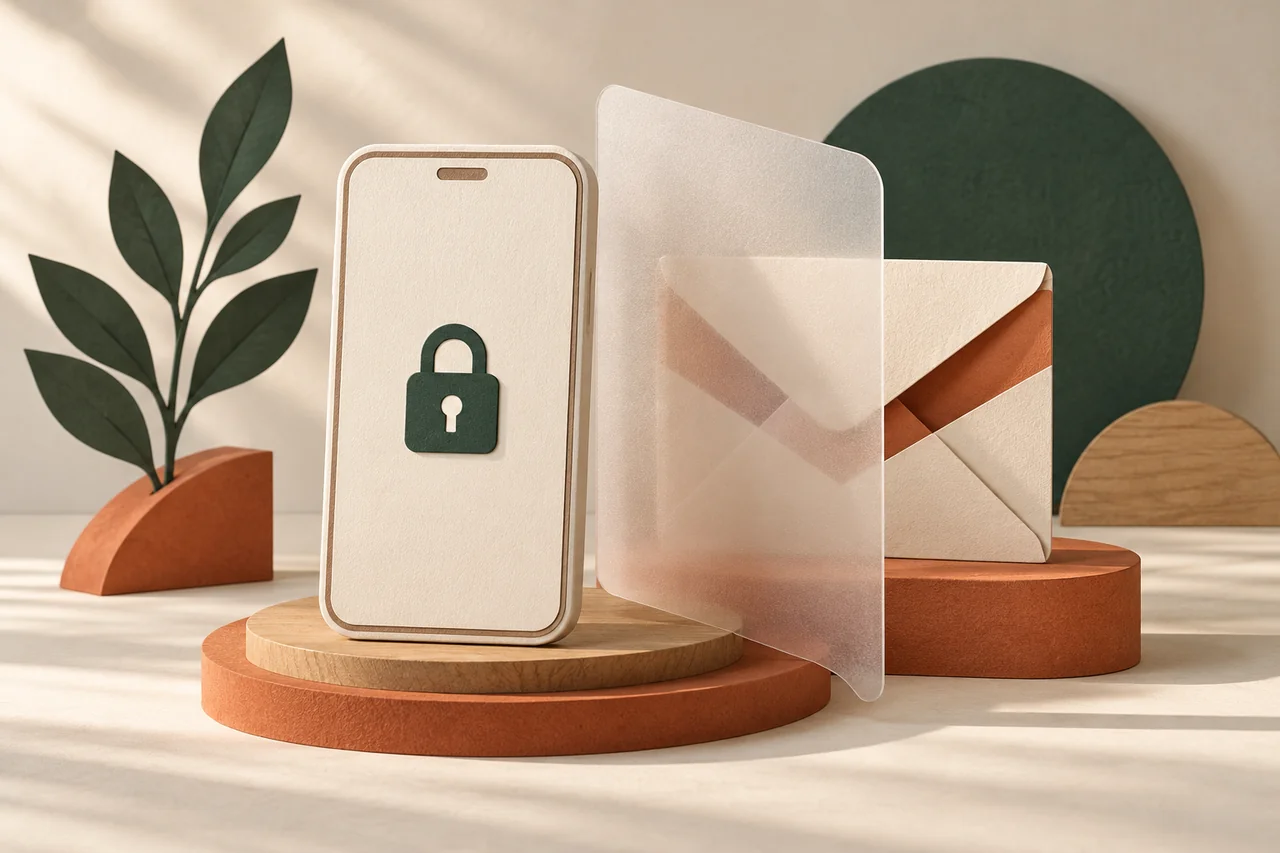
Exemple fictif : Sophie pose son téléphone sur la table pendant le repas. Un rappel de rendez-vous montre plus de détails personnels que prévu. Elle veut continuer à entendre les rappels, sans afficher leur texte complet. Il n’est pas nécessaire de supprimer toutes les notifications. Elle identifie l’application concernée, modifie son aperçu, puis vérifie le résultat sur un écran réellement verrouillé. Le nom d’une option dans un menu ne remplace pas cette observation concrète.
Observer sans utiliser de vrais secrets
Demandez à une personne de confiance un message neutre ou créez un rendez-vous sans information privée. N’utilisez ni véritable code de vérification, ni donnée médicale, ni conversation personnelle pour l’essai. Verrouillez le téléphone et posez-le. La reconnaissance faciale peut le déverrouiller lorsque vous le regardez : vérifiez donc son état sans partager votre code. Observez le texte, mais aussi le nom de l’expéditeur, l’icône de l’application et une éventuelle possibilité de réponse depuis cet écran. Ces éléments orientent la modification utile.
Réduire les aperçus de façon ciblée
Ouvrez les réglages de notification du système, puis l’application concernée. Selon l’appareil, l’aperçu peut être masqué ou affiché seulement après déverrouillage. Certaines applications ont leurs propres options supplémentaires. Les intitulés varient selon le modèle et la version. Décidez si un signal neutre suffit pour chaque usage. Une messagerie peut nécessiter un son sans texte lisible ; le titre d’un rendez-vous peut déjà en dire trop. Changez un réglage, observez son effet, puis passez au suivant.
Vérifier confidentialité et disponibilité ensemble
Répétez l’essai et confirmez que les alertes utiles arrivent encore comme souhaité. Masquer un aperçu diffère de couper les sons ou d’activer un mode de concentration. Pensez aux montres connectées et autres écrans qui reçoivent les mêmes messages. Les informations d’urgence forment une rubrique distincte : choisissez consciemment ce qui doit rester accessible, sans tout désactiver. Lorsqu’une alerte participe à un suivi de santé ou à une aide familiale, tenez compte de sa disponibilité nécessaire. Ce contrôle d’affichage ne remplace pas un conseil médical.
Terminer par une vérification facile à refaire
Notez seulement les applications ajustées et testées. Une photo montrant des messages privés n’est pas nécessaire. Recommencez après un changement de téléphone, car des réglages transférés peuvent se comporter autrement. Cette démarche limite les informations visibles à proximité ; elle ne protège pas contre tout accès au compte ou à un appareil déjà déverrouillé. Si les options sont difficiles à comprendre, consultez l’aide actuelle du fabricant. Une personne peut vous montrer le chemin sans connaître votre code ni lire vos conversations.
Liste de vérification
Les cases servent uniquement de repères personnels. Aucune saisie ne nous est transmise. Pour conserver la page, il suffit de l’imprimer ou de l’enregistrer au format PDF depuis le menu du navigateur.
Questions fréquentes
Masquer l’aperçu coupe-t-il aussi le son ?
Pas forcément. Un signal peut rester visible ou sonore tandis que le texte est caché. Les combinaisons disponibles dépendent de l’appareil et de l’application.
Pourquoi le texte reste-t-il lisible pendant mon essai ?
Le téléphone vous a peut-être reconnu et s’est déverrouillé. Vérifiez cet état, puis les options de l’application. Ne confiez pas votre code à quelqu’un pour faire le test.
Faut-il désactiver toutes les notifications ?
Non. Cherchez une visibilité adaptée. Commencez par les applications dont le contenu serait particulièrement privé sur une table partagée et contrôlez chaque conséquence.
Sources et informations complémentaires
Sources primaires d’autorités publiques, d’organismes de protection des consommateurs et de fournisseurs. Certaines sont dans une autre langue ; retenez les indications adaptées à votre service et à votre lieu de résidence.
- Apple: Change notification settingsSources consultées le:
- Google: Control notifications on AndroidSources consultées le: